onedrive误将桌面备份如何取消?恢复文件到本地教程
onedrive的“重要文件夹备份”功能常在用户点击确认时自动将桌面、文档和图片文件夹移动到同步目录中,导致本地桌面路径变更并出现同步图标。如果因误操作需要返回文件,直接卸载客户端并不能解决问题,因为此功能修改了windows系统的文件夹映射关系。执行手动解除备份并配合注册表策略拦截,是彻底还原桌面路径并防止此类情况再次发生最稳妥的对策。
一、停止备份并手动迁移文件
关闭备份功能后,windows会将桌面的路径重新指向本地,但已经同步到云端的文件不会自动搬运回来,需要手动操作。
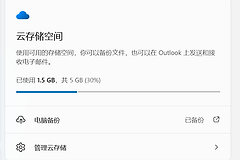
1、点击任务栏右下角的onedrive云朵图标,进入“设置”(齿轮图标)。
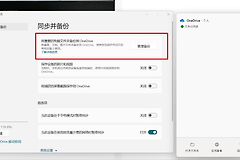
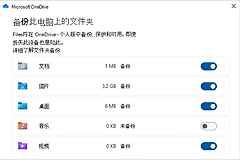
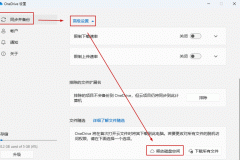
2、在左侧菜单中选择同步并备份,点击右侧的管理备份按钮。
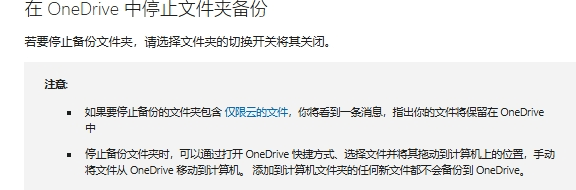
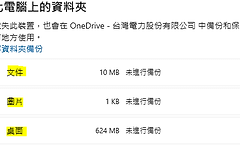
3、找到“桌面”选项,将其开关关闭。此时系统会提示你,文件将保留在onedrive文件夹中,而本地桌面会变为空白。
4、打开文件资源管理器,进入 C:\Users\你的用户名\OneDrive\桌面,将里面的所有内容全选并剪切。
5、回到现在的本地桌面路径(通常是 C:\Users\你的用户名\Desktop),将文件粘贴回来。
二、通过注册表彻底禁用备份功能
如果希望以后彻底杜绝onedrive再次提示或强制备份桌面,可以通过修改注册表策略来拦截此行为。
1、按下Win + R键,输入regedit并回车。
2、定位到以下路径:
HKEY_LOCAL_MACHINE\SOFTWARE\Policies\Microsoft\OneDrive3、如果没有OneDrive项,请右键点击Microsoft新建一个项并命名。
4、在右侧空白处右键点击新建 - DWORD (32位) 值,命名为 KFMBlockOptIn。
5、双击将其数值数据修改为1。
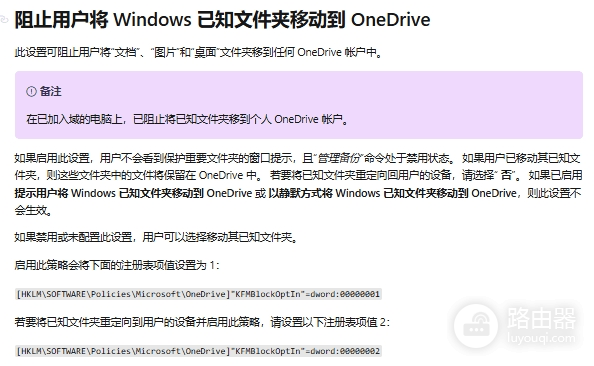
此操作相当于从系统底层锁定了文件夹移动权限,即便不小心点击了同步提示,onedrive也会因为权限受限而无法更改桌面的物理路径。
三、检查文件夹路径状态
在完成上述步骤后,如果发现桌面图标依然带有小绿勾或蓝色云朵,说明路径重定向可能尚未完全刷新。
1、右键点击“桌面”图标,选择属性,查看位置选项卡。
2、如果路径依然包含 \OneDrive\ 字段,可以点击“还原默认值”并应用。如果之前手动迁移过文件,此时点击应用即可。如果提示无法移动文件夹,说明这个位置正被某个正在运行的程序占用,建议重新启动电脑后再执行还原默认位置的操作。这样可以使windows壳程序彻底断开与云端同步目录的关联。