win10蓝屏KERNEL MODE HEAP CORRUPTION怎么办?BIOS更新失败修复教程
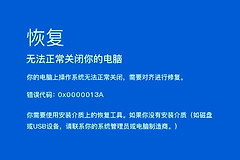
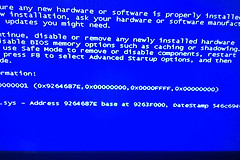
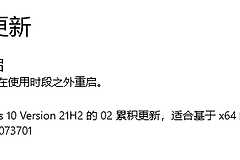
windows 10在通过联想vantage等管理软件更新BIOS过程中,如果出现终止代码 KERNEL MODE HEAP CORRUPTION 的蓝屏现象,通常意味着内核模式下的堆内存分配发生了逻辑冲突。这种错误多由固件更新脚本与当前系统驱动层的不兼容引起,导致内存管理机制在重载微代码时崩溃。通过回退固件版本或采取离线手动更新方式,可以有效打通底层硬件与操作系统的通信链路。

1. 执行驱动程序级别校验
由于蓝屏发生在内核模式,首先需要确认没有外部驱动在干扰BIOS的写入过程。
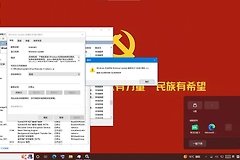
干净启动:按下win + R输入msconfig,在“服务”选项卡勾选“隐藏所有microsoft服务”后点击全部禁用。
进入安全模式:如果系统无法正常进入桌面,请在开机看到windows标志时连续强制关机3次,进入高级启动项选择“安全模式”,在此模式下内存占用最少,能有效降低堆损坏的概率。
2. 弃用第三方管理软件进行手动更新
lenovo vantage等工具在windows桌面环境下调用更新程序有时会被杀毒软件或系统权限拦截。
官网下载固件:访问电脑品牌的官方支持网站,输入设备序列号。
获取独立安装包:下载对应的BIOS固件 .exe文件或镜像。
右键管理员运行:关闭所有正在运行的程序,右键点击安装包选择“以管理员身份运行”。
3. 使用BIOS闪存回退功能
如果更新已经造成系统不稳定,且频繁触发 0x139(堆损坏)错误,建议执行版本回退。
进入BIOS设置:开机连续按F1 或 F2进入固件设置界面。
开启回退权限:在Security或Configuration选项中找到BIOS Back Flash,将其设置为Enabled。
执行降级:使用之前版本的固件安装包进行覆盖,且底层堆栈恢复到稳定状态。
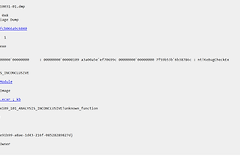
这种蓝屏的本质是BIOS更新包在尝试访问受保护的内核内存区域时被拦截。如果日志文件显示是特定驱动(如显卡或网卡驱动)引起的内存地址偏移,建议在重试BIOS更新前先卸载这些驱动。
4. 修复系统受损组件
BIOS更新失败后可能会在系统内留下损坏的配置记录,导致重启后依然蓝屏。
重构映像:以管理员身份打开命令提示符,执行以下指令:
dism /online /cleanup-image /restorehealth
sfc /scannow
执行完毕后重启电脑,避开在低电量或后台任务繁重的情况下进行固件写入。如果问题依旧,通常建议直接通过U盘在引导阶段进行“盲刷”更新,彻底脱离windows环境的干扰。