Mouse Without Borders连接断开与IP映射混乱怎么办?
Mouse Without Borders (MWB) 是一款对网络延迟和配置非常敏感的工具。频繁断开连接或要求重置密钥,通常是由于两台电脑之间的握手协议受阻;而IP映射导致的“死循环”则源于配置逻辑冲突。通过优化防火墙规则和手动绑定静态IP,可以彻底解决这两大痛点。

一、 解决频繁断开与密钥报错
如果网络没问题但MWB无法维持连接,请按以下步骤检查系统底层设置:
1、统一网络配置文件:
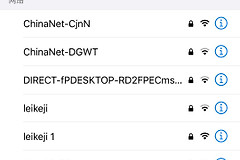
◆ 保证两台电脑都设置为专用网络(Private Network)而非“公共”。
◆ 路径:设置 > 网络和Internet > 状态 > 属性,将网络配置文件更改为“专用”。
2、放行防火墙端口:
● MWB使用TCP 15101–15103端口进行通信。
● 如果连接不稳定,尝试在防火墙中手动创建入站和出站规则,放行这些端口。
3、关闭冗余功能:
● 在MWB设置中,取消勾选“Block screen saver(阻止屏幕保护程序)”和“Show text on top of screen(在屏幕顶部显示文本)”,这些功能有时会干扰同步。
二、 正确配置IP映射(解决死循环)
你提到的“计算机A搜索自身IP”是典型的映射逻辑错误。MWB的映射规则应是“交叉引用”,而非全网段扫描。
关键原则:永远不要把自己填进去
在IP映射设置中,你只需要告诉当前电脑:“对方在哪”。
1、在电脑A的设置中:输入电脑B的机器名或固定IP。
2、在电脑B的设置中:输入电脑A的机器名或固定IP。
使用静态IP映射的正确姿势
为了防止路由器动态分配IP导致映射失效,建议执行以下操作:
1、固定IP:在路由器后台将两台电脑的MAC地址与IP绑定(如A固定为 192.168.1.10,B固定为 192.168.1.11)。
2、手动映射:
◆ 右键点击MWB托盘图标 -> Settings -> IP Mappings。
◆ 输入格式为:主机名IP地址。
◆示例:在PC-A上输入 PC-B 192.168.1.11;在PC-B上输入 PC-A 192.168.1.10。
3、保存并应用:点击 Apply。此时系统会精准地根据IP进行点对点连接,不再依赖不稳定的广播搜索。
三、 版本与休眠设置
1、版本一致性:保证两台电脑安装的PowerToys版本或独立版MWB版本完全一致。版本号差异会导致握手数据包解析失败。
2、电源管理:如果其中一台电脑进入低功耗模式,网卡可能会降频甚至暂时断开,导致MWB崩溃。建议在设备管理器的网卡属性中,取消勾选“允许计算机关闭此设备以节约电源”。
通过交叉绑定IP地址并放行防火墙端口,你应该能够解决MWB频繁断连和识别错误的灾难。如果重新配置后依然无法连接,建议尝试先在两台机器上点击"New Key"生成一致的密钥后再执行上述映射。