运行模拟器蓝屏DPC_WATCHDOG_VIOLATION怎么办?修复教程
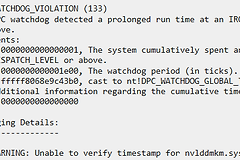
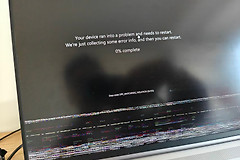
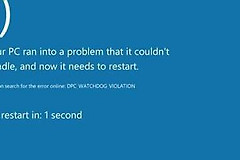
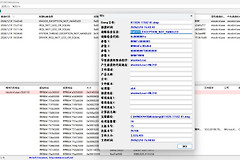
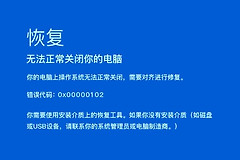
在使用安卓模拟器(如MuMu、夜神、雷电)的过程中,系统突然出现DPC_WATCHDOG_VIOLATION (133) 蓝屏错误,通常是由模拟器的内核驱动程序 MuMuVMMDrv.sys(或类似名称)与windows底层虚拟化组件冲突引起的。这种错误具有随机性,本质上是因为模拟器试图直接控制硬件虚拟化资源,而windows自带的Hyper-V功能此时也占用了这些资源,导致系统内核分发器超时挂起。
通过关闭系统自带的虚拟化框架并重置模拟器驱动环境,可以有效打通底层硬件调用链路,解决此类蓝屏问题。
一、 彻底禁用Hyper-V组件
大多数第三方安卓模拟器使用基于VirtualBox或自有架构的内核,这些内核与windows 10/11默认开启的Hyper-V存在严重的排他性冲突。
1、按下Win + R键,输入optionalfeatures并点击确定。
2、在弹出的窗口中,取消勾选以下所有选项:
2-1、Hyper-V
2-2、虚拟机平台
2-3、Windows虚拟机监控程序平台
2-4、Windows沙盒(如果已开启)
3、点击确定后,系统会提示搜索文件并应用更改,完成后必须重启电脑。
二、 运行指令强制关闭底层虚拟化引擎
有时即使在图形界面关闭了组件,后台的内核引导项依然可能处于激活状态。
1、右键点击“开始”按钮,选择终端管理员或命令提示符(管理员)。
2、输入以下指令并回车:
bcdedit /set hypervisorlaunchtype off3、执行显卡驱动的清洁安装并回滚硬件频率是恢复系统响应最直接的手段,如果模拟器依旧蓝屏,可以尝试执行此指令彻底释放CPU虚拟化控制权。
三、 重新开关BIOS虚拟化开关
如果系统设置修改后仍出现随机蓝屏,可能是主板BIOS中的VT(Virtualization Technology)状态在系统升级后出现识别错误。
1、进入BIOS设置(通常开机时按 Del 或 F2)。
2、找到Virtualization Technology或SVM Mode选项。
3、将其设置为Disabled,保存并重启进入系统一次。
4、再次重启进入BIOS,重新将其设为Enabled。
这种“开关重置法”可以强制windows重新识别硬件虚拟化拓扑,修复由于驱动残留导致的133错误。
四、 清理模拟器内核驱动残留
如果蓝屏日志明确指向 MuMuVMMDrv.sys 且问题依旧,说明该驱动程序在升级过程中损坏。
1、卸载当前的模拟器,并前往官网下载最新版本。最新版的模拟器通常会包含对windows 11新内核的兼容性补丁。
2、在安装新版本前,检查 %SystemRoot%\System32\drivers 目录下是否还有旧的模拟器驱动残留,如果有请手动删除。
对于追求系统稳定性的用户,如果不需要用到windows的Linux子系统(WSL)或沙盒功能,保持Hyper-V关闭是运行安卓模拟器最稳定的状态。