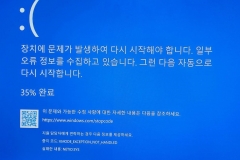
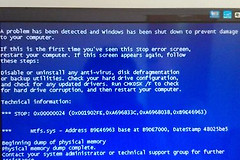
ntfs.sys SYSTEM_SERVICE_EXCEPTION蓝屏怎么办?ntfs.sys蓝屏修复教程
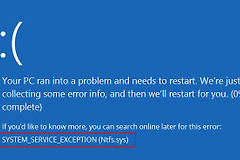
windows系统出现提示 ntfs.sys 的 SYSTEM_SERVICE_EXCEPTION 蓝屏错误,通常意味着系统在读写硬盘文件时遇到了严重冲突。这个问题的核心诱因通常是磁盘文件系统损坏、硬盘物理坏道,或者是第三方杀毒软件、磁盘管理工具的驱动程序与系统底层不兼容导致的。

一、 执行磁盘错误扫描与修复
既然报错指向 ntfs.sys(即windows的文件系统驱动),执行磁盘检查指令是修复数据传输链路最有效的初级手段。
1、在搜索栏输入cmd,选择以管理员身份运行。
2、输入以下指令并按回车:
chkdsk C: /f /r3、如果系统提示“由于目标卷正在使用,无法运行”,请输入 Y 并回车,然后重启电脑。
这个过程会扫描C盘的逻辑错误并尝试修复硬盘坏道。如果电脑有多个分区,建议对D盘、E盘也执行相同的操作。
二、 获取并分析蓝屏日志文件
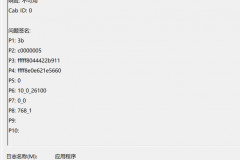
如果执行磁盘检查后依然频繁蓝屏,我们需要通过 .dmp 日志文件定位到底是哪个具体的驱动程序触发了崩溃。
1、提取路径:打开文件夹进入 C:\windows\Minidump。
2、文件识别:在此路径下寻找后缀为 .dmp 的小内存转储文件。
3、注意事项:如果此文件夹为空,需要在“控制面板 > 系统和安全 > 系统 > 高级系统设置 > 启动和故障恢复”中,将“写入调试信息”设置为“小内存转储”。
通过将这些文件提交给技术支持或使用 WinDbg 工具分析,可以精准锁定如第三方安全软件或过时的底层驱动。
三、 修复系统组件映像
文件系统异常有时是由于windows核心组件损坏引起的,通过重构系统映像可以消除潜在的指令冲突。
依旧在管理员权限的命令提示符中,依次执行以下两条指令:
DISM.exe /Online /Cleanup-image /Restorehealth
sfc /scannow
执行 sfc /scannow 后,如果显示“已修复损坏文件”,说明此前的文件系统错误已被修正。
四、 排查第三方驱动冲突
如果上述步骤无效,可能是某些管理磁盘的软件(如虚拟光驱、特定的杀毒软件、磁盘加密工具)加载的驱动程序冲突。
1、卸载干扰项:尝试暂时卸载最近安装的杀毒软件或磁盘优化类工具。
2、更新驱动:前往电脑品牌官网,手动下载并安装最新的芯片组(Chipset)驱动以及SATA/NVMe存储控制器驱动。
如果此时问题依旧无法解决,建议检查硬盘的物理健康状态,防止因硬件老化导致的频繁数据回写失败。