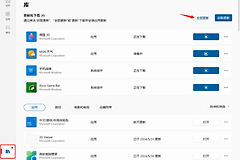
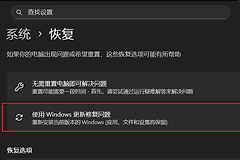
如何清除microsoft store库中的驱动关联应用记录?
在windows中,某些驱动程序会自动从microsoft store请求安装特定的控制面板应用。由于此类应用与设备的硬件ID(如UUID或HWID)深度绑定,即便用户重装系统、格式化硬盘或刷写BIOS,只要联网,microsoft store就会自动识别硬件并将应用同步回库中。这种“幽灵记录”通常无法通过用户端常规手段彻底删除。
一、 硬件绑定的技术原理
microsoft store对驱动关联应用的识别逻辑并非完全依赖microsoft账号,而是基于DCH驱动规范。
硬件关联:驱动程序在安装时会向系统注册一个“硬件支持应用(HSA)”的请求。这个请求包含唯一的硬件识别符。
云端同步:一旦设备联网,微软的授权服务器会识别此硬件识别符,并认为该设备“拥有”应用,从而将其永久记录在microsoft store的库列表中。
本地账户无效化:由于绑定发生在设备级别而非账号级别,使用本地账户登录也无法规避这种基于硬件特征码的自动查询。
二、 为什么常规清理手段会失效
重装系统或低级格式化无法清除此类记录,是因为这些操作并未改变硬件的物理特征。
BIOS刷新:除非修改了主板的UUID(通常需要专用工程工具),否则服务器侧的记录依然匹配。
隐藏选项缺失:目前的microsoft store版本已取消了“隐藏购买记录”的功能,这属于产品设计层面的逻辑变更。
驱动残留:只要windows更新(windows update)自动推送了那个错误的驱动组件,应用就会被反复触发下载请求。
三、 现阶段的规避策略
虽然无法从微软数据库中永久抹除该UUID对应的记录,但可以通过以下方式防止其干扰使用。
阻止特定驱动更新
使用微软官方提供的 Show or hide updates 工具(wushowhide.diagcab),手动隐藏掉那个导致关联应用出现的错误驱动项,切断应用下载的触发源。
禁用商店自动更新
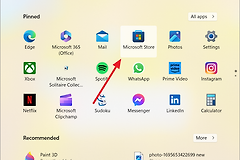
打开microsoft store,进入“设置”,关闭“应用更新”开关。这可以防止系统静默安装那个无法运行的“死亡记录”应用。
使用PowerShell强制卸载本地存根
如果应用已经出现在开始菜单但无法安装,可以尝试用管理员权限打开终端执行清理指令,清除本地的安装意图:
Get-AppxPackage *应用名称关键字* | Remove-AppxPackage四、 最后的解决途径
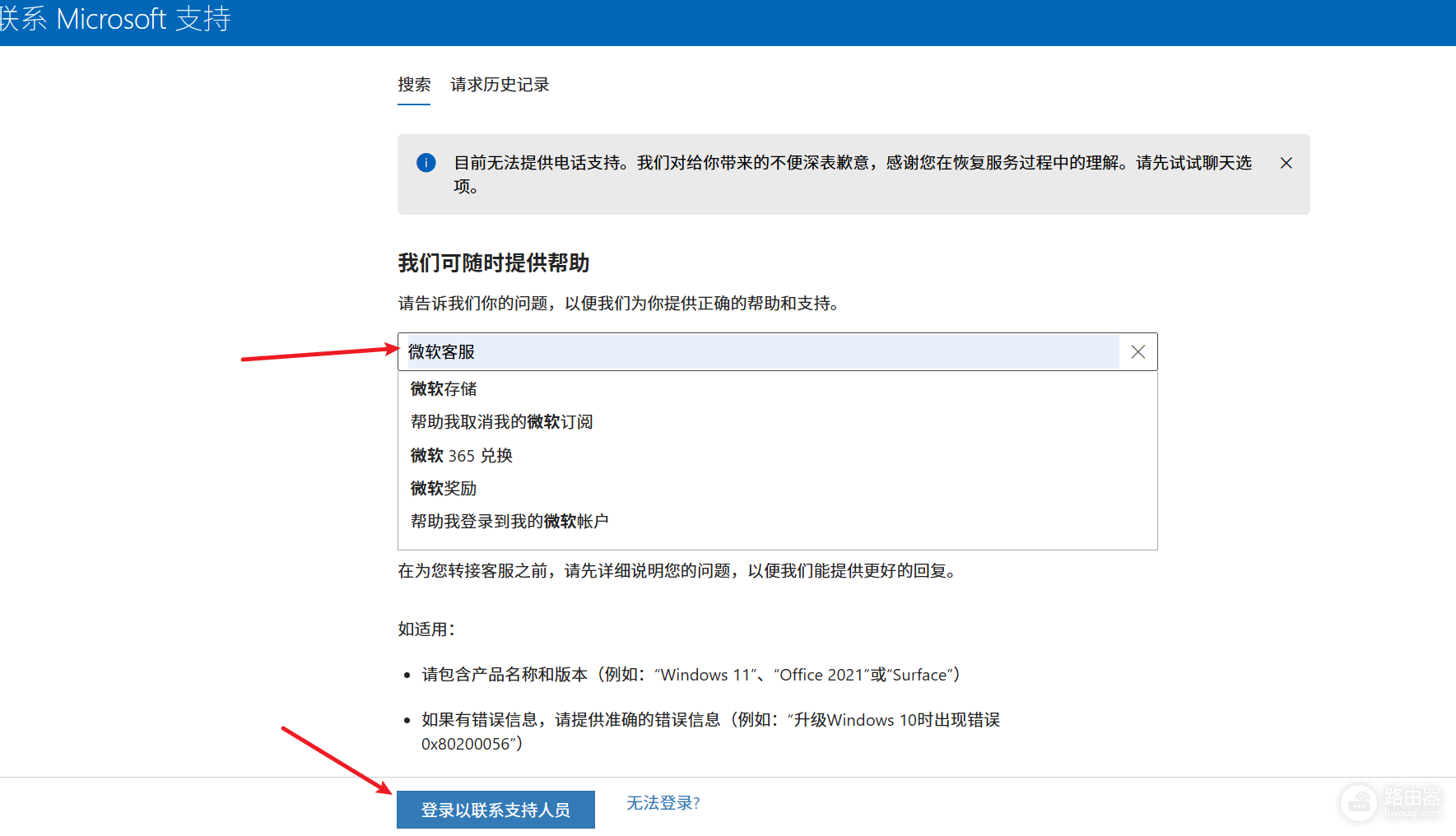
由于该问题涉及微软服务器侧的设备资产关联,用户端目前没有权限自行操作删除。