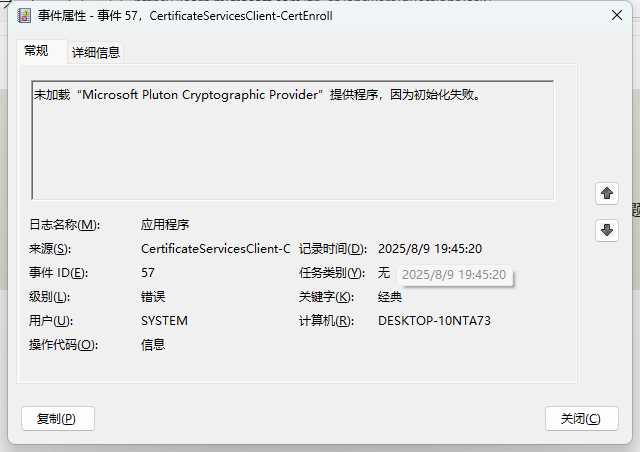
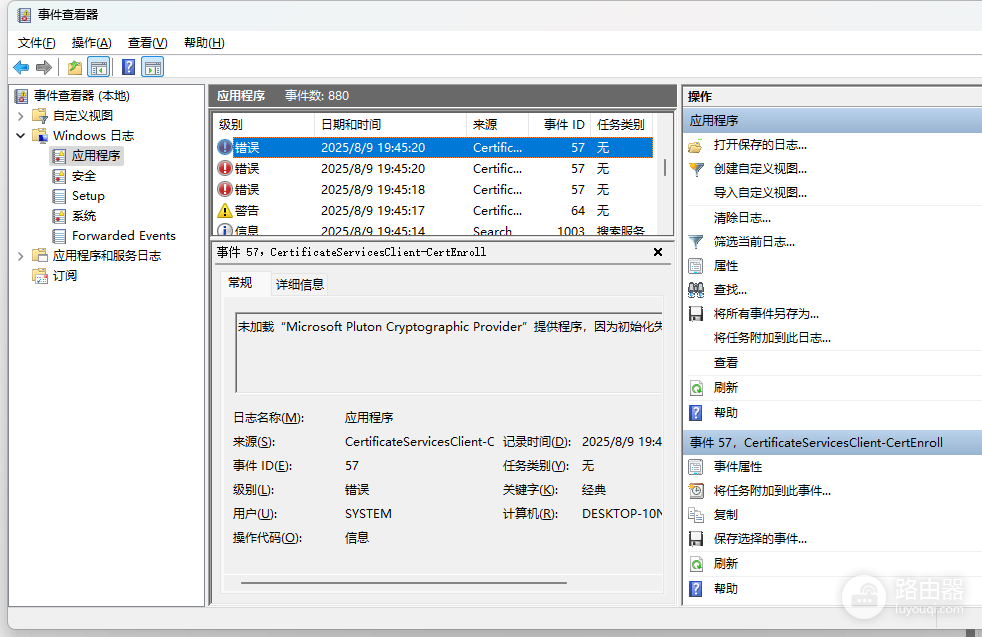
玩游戏黑屏日志提示未加载“Microsoft Pluton Cryptographic Provider”提供程序,因为初始化失败怎么办?
在运行《战地2042》(战地6)等大型游戏时,系统如果弹出“未加载Microsoft Pluton Cryptographic Provider,因为初始化失败”的日志,并伴随屏幕卡死、黑屏及主机自动重启,通常指向了硬件层面的安全模块冲突。Microsoft Pluton是集成在某些新型CPU(如AMD Ryzen 6000系列及以后)中的安全处理器,当这个模块的固件驱动与游戏的反作弊系统或电源管理发生逻辑冲突时,就会导致系统级崩溃。
1. 提取蓝屏/崩溃转储文件进行分析
由于系统出现了自动重启,说明windows内核已经触发了致命错误。通过分析转储文件(DMP),可以确认是否为Pluton驱动或显卡驱动诱发的崩溃。
1、打开资源管理器,进入路径:C:\windows\Minidump。
2、查找后缀名为 .dmp 的文件,将其拷贝到桌面分析。
3、如果文件夹为空,可以右键点击“此电脑”>“属性”>“高级系统设置”>“启动和故障恢复”中,确认已开启“写入调试信息”。
2. 更新BIOS与芯片组驱动
Pluton作为集成在CPU内部的安全模块,其稳定性高度依赖主板BIOS的固件版本。
1、访问笔记本或主板官网,下载并刷新最新的BIOS固件。
2、重新安装最新的AMD/Intel芯片组驱动程序,确认“Microsoft Pluton Processor”在设备管理器中显示正常且无黄色感叹号。
3. 在BIOS中尝试禁用Pluton模块
如果更新驱动后玩特定游戏依然黑屏重启,可以尝试在底层关闭这个安全协议,通常是恢复系统响应最直接的手段。
1、重启电脑进入BIOS设置界面。
2、寻找Security或Advanced选项卡。
3、找到Microsoft Pluton或Microsoft Pluton Processor选项,将其设置为Disabled(禁用)。
4、保存并退出,再次运行游戏查看是否依然崩溃。
禁用Pluton后,系统会自动回退到传统的TPM 2.0模式,这不会影响win11的正常运行或正版验证,但能有效避免其与游戏引擎的指令冲突。
4. 其他原因分析
如果禁用Pluton后依然黑屏,建议执行显卡驱动的清洁安装并回滚硬件频率。大型游戏诱发的重启有时也与电源供电瞬时峰值有关。如果你的 Minidump 文件中指向了 nvlddmkm.sys 或 amdkmdag.sys,说明Pluton报错只是系统崩溃时的连锁反应,核心诱因可能是显卡瞬时过载或驱动不兼容。在这种情况下,使用DDU工具卸载驱动并重新安装稳定版驱动是最有效的方法。