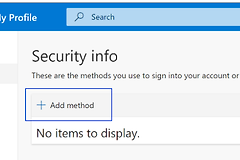
无密码删除组织microsoft id怎么办?windows工作账户退出教程
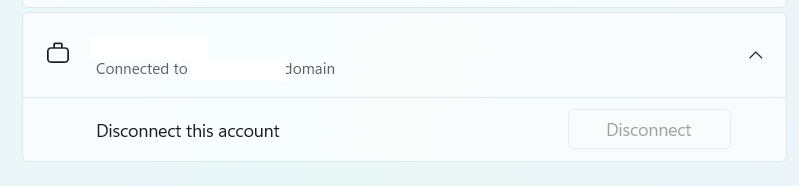
当原本的工作单位倒闭或组织解散,且你忘记了该工作id的密码时,账号常会卡在系统内无法直接退出。这种情况通常是因为此id已通过Azure AD加入或MDM协议深度绑定到了windows系统级别,导致“设置”界面中没有常规的“断开连接”按钮,只有无法点击的“管理”选项。

执行账户清理与本地凭据重置是摆脱组织控制、解决office软件冲突最有效的手段。

一、 清理本地凭据管理器记录
即使无法登录云端,你也可以先从系统底层切断该账号的自动登录尝试。
打开凭据管理器:在任务栏搜索框输入“凭据管理器”并打开。
定位windows凭据:点击“windows凭据”选项卡,在下方列表中寻找所有包含组织域名(如 *.onmicrosoft.com)或工作邮箱地址的条目。
执行移除动作:点击这些条目旁边的下拉箭头,选择“删除”。
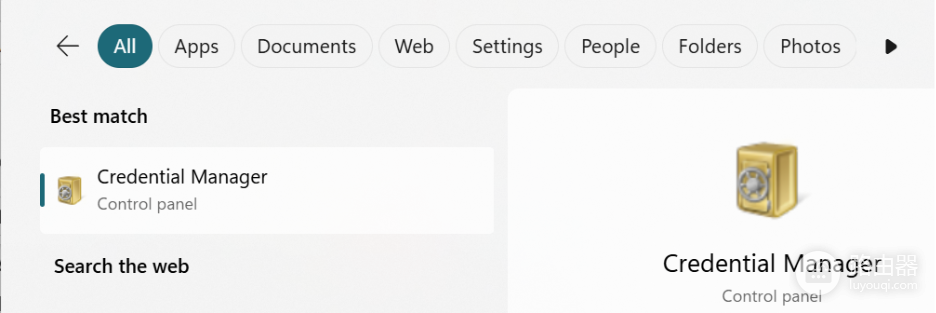
此步骤非常关键,因为它能阻止excel等办公软件不断弹出要求输入已不存在账号密码的对话框。
二、 尝试从“连接工作或学校账户”断开
如果“电子邮件和账户”界面无法操作,可以尝试在另一个系统入口进行强制断开。
1、进入“设置”-“账户”-“连接工作或学校账户”。
2、如果在此处看到了你的组织id,点击它并查看是否有“断开连接”字样。
3、如果系统提示需要管理员密码但你已经忘记,这说明此设备可能被启用了Autopilot等企业保护策略。
三、 终极对策:重置系统或全新安装
如果上述常规入口均因为权限或密码丢失无法断开,说明组织id已经与你的系统底层授权绑定。
执行初始化:在“系统”-“恢复”中选择“重置此电脑”。
选择删除所有内容:为了彻底清除组织管理策略,建议在备份个人重要文件后,选择“删除所有内容”并进行“本地重新安装”。
风险预判:如果重置后在开机配置界面依然强制要求登录该组织账号,说明该设备的硬件ID已在微软后台被锁死。由于组织已不存在,你将无法通过正常渠道联系IT管理员解锁,这种极端情况通常需要重写BIOS或联系微软硬件支持提供购买证明。
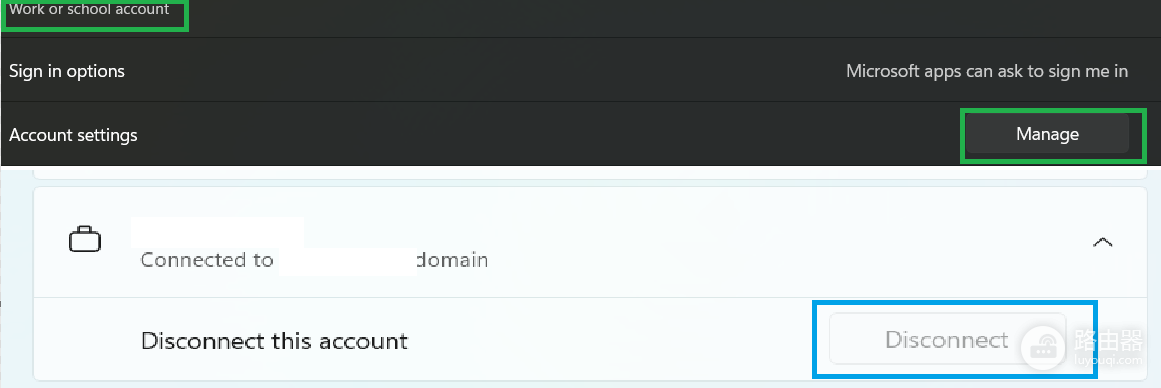
通过清理本地凭据与尝试系统级别的账户解绑,大多数非强制管理的个人设备都能成功摆脱残留的工作id干扰。