微软工作账户如何设置电话短信登录?禁用身份验证器教程
在管理microsoft 365工作账户时,系统默认通常会强制使用microsoft authenticator身份验证器进行二次验证。如果你更倾向于使用传统的“密码+手机短信”登录模式,可以通过账户的安全信息面板更改默认验证策略。注意,这个操作的前提是你的组织IT管理员未在后台强制锁定“仅允许使用验证器”的合规性策略。
一、 进入安全信息管理后台
要修改登录偏好,必须直接访问微软的身份验证管理页面,而不是普通的个人资料页。
1、打开浏览器,访问 https://mysignins.microsoft.com/security-info。
2、使用你的工作账户完成当前的验证并登录。
二、 添加并验证电话号码
如果你的安全列表中尚未绑定电话,需要先完成硬件实名关联。
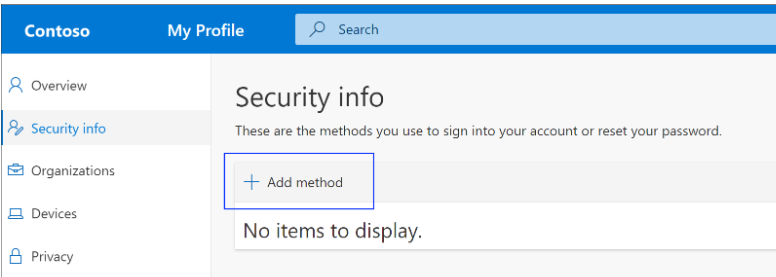
1、点击页面上的添加登录方法按钮。
2、在下拉菜单中选择电话。
3、输入你的手机号码,并选择向我发送代码。
4、输入手机收到的6位验证码以完成绑定。
三、 更改默认登录方法
这是跳过身份验证器的关键步骤。即便绑定了电话,如果默认方法不改,系统依然会首选弹出验证器通知。
1、在“安全信息”页面顶部,找到默认登录方法旁的更改链接。
2、在弹出窗口中,将默认方法从“通知(Microsoft Authenticator)”切换为电话 - 短信或电话 - 通话。
3、点击确定保存设置。
四、 登录场景测试
完成上述设置后,下一次登录windows或网页版应用时的流程将变为:
1、输入用户名和密码。
2、系统自动跳转至短信验证界面,而不是触发验证器推送。
3、输入短信验证码即可进入桌面或应用。
如果发现在“默认登录方法”中无法选择电话,或者选项只有验证器,说明你的企业IT部门开启了条件访问(Conditional Access)策略或安全性默认设置。在这种环境下,为了保障组织数据安全,微软会强制禁用短信验证这种相对弱安全的方式。如果对此有强烈需求,建议联系公司IT管理员在管理中心单独为你调整验证策略。