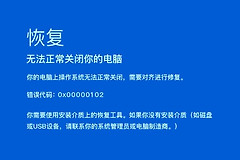
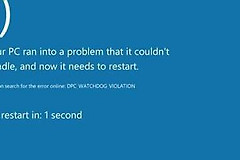
windows频繁蓝屏报错0x133怎么办?DPC_WATCHDOG_VIOLATION修复教程
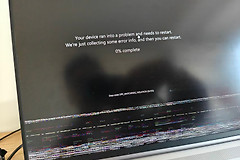
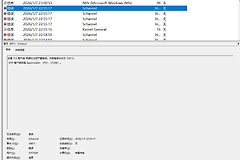
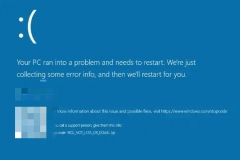
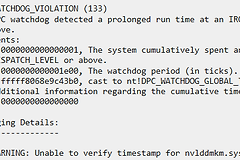
根据提供的dmp错误日志分析,系统触发了代码为 0x133 的DPC_WATCHDOG_VIOLATION蓝屏崩溃。这个错误通常意味着某个硬件驱动程序(常见于硬盘控制器或芯片组)在处理任务时占用了过高的处理器时间,导致系统监控程序(Watchdog)判定驱动程序无响应。通过切换标准控制器驱动和调整电源管理设置,可以解决这种由于驱动程序冲突导致的系统挂起问题。
一、切换至标准SATA AHCI控制器
这是解决0x133错误最有效的手段。许多第三方存储驱动(如Intel快速存储技术驱动)在某些windows版本下会产生严重的兼容性冲突。
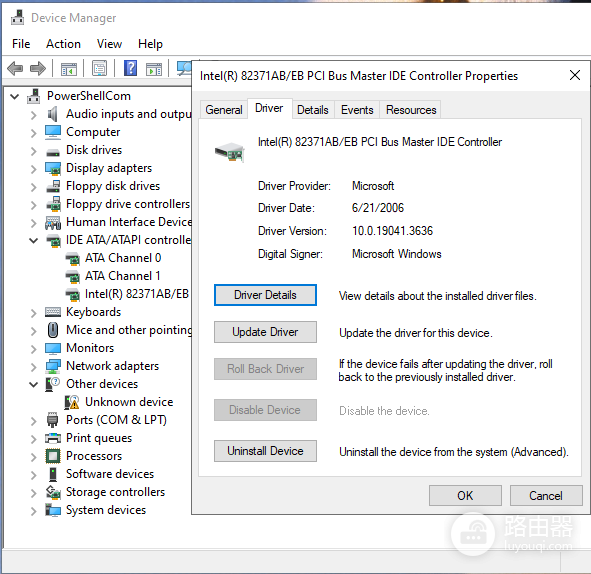
进入设备管理器:右键点击“开始”按钮,选择“设备管理器”。
定位控制器:展开“IDE ATA/ATAPI控制器”一栏。
更新驱动程序:右键点击列出的控制器(如Intel(R) SATA AHCI Controller),选择“属性”。
手动选取驱动:在“驱动程序”选项卡点击“更新驱动程序”,选择“浏览我的电脑以查找驱动程序”,接着选择“让我从计算机上的可用驱动程序列表中选取”。
安装标准驱动:在列表中选中“标准SATA AHCI控制器”,点击下一步完成安装。
二、关闭系统快速启动功能
windows的“快速启动”在关机时会将内核状态保存到硬盘,如果硬盘驱动存在上述延迟问题,再次唤醒时极易触发蓝屏。
1、打开“控制面板”,进入“电源选项”。
2、在左侧菜单点击“选择电源按钮的功能”。
3、点击上方蓝色的“更改当前不可用的设置”。
4、取消勾选:“启用快速启动(推荐)”,保存更改后彻底重启电脑。
三、重置系统组件与驱动环境
如果切换驱动后依然蓝屏,说明系统内核文件或芯片组驱动可能存在受损。
更新芯片组:前往电脑制造商(如联想、戴尔、华硕等)官网,下载并安装针对win10/win11最新的Chipset(芯片组)驱动。
执行系统修复:右键点击“开始”图标,选择“终端(管理员)”或“命令提示符(管理员)”,输入以下指令并回车:
sfc /scannow0x133错误在本质上是硬件与软件之间的“沟通超时”。如果你在执行上述操作后问题仍旧发生,建议检查是否连接了不稳定的外置硬盘或USB扩展坞,这些物理连接故障也可能导致DPC队列堆积,从而引发蓝屏重启。