win11更新后绿屏死机怎么办?windows预览体验计划崩溃修复教程
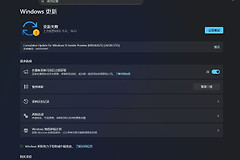
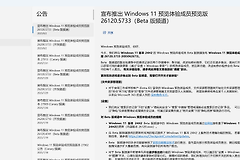
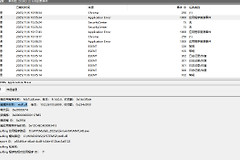
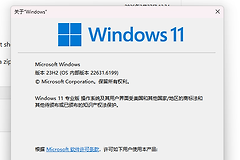
在2025年9月的系统更新后,许多加入windows预览体验计划的用户遇到了频繁的绿屏死机(GSOD)现象。这种绿屏通常意味着系统内核检测到了无法恢复的错误,往往与预览版补丁中的不稳定驱动兼容性或系统组件冲突有关。可以通过提取系统转储文件并排查第三方驱动程序来定位崩溃原因。
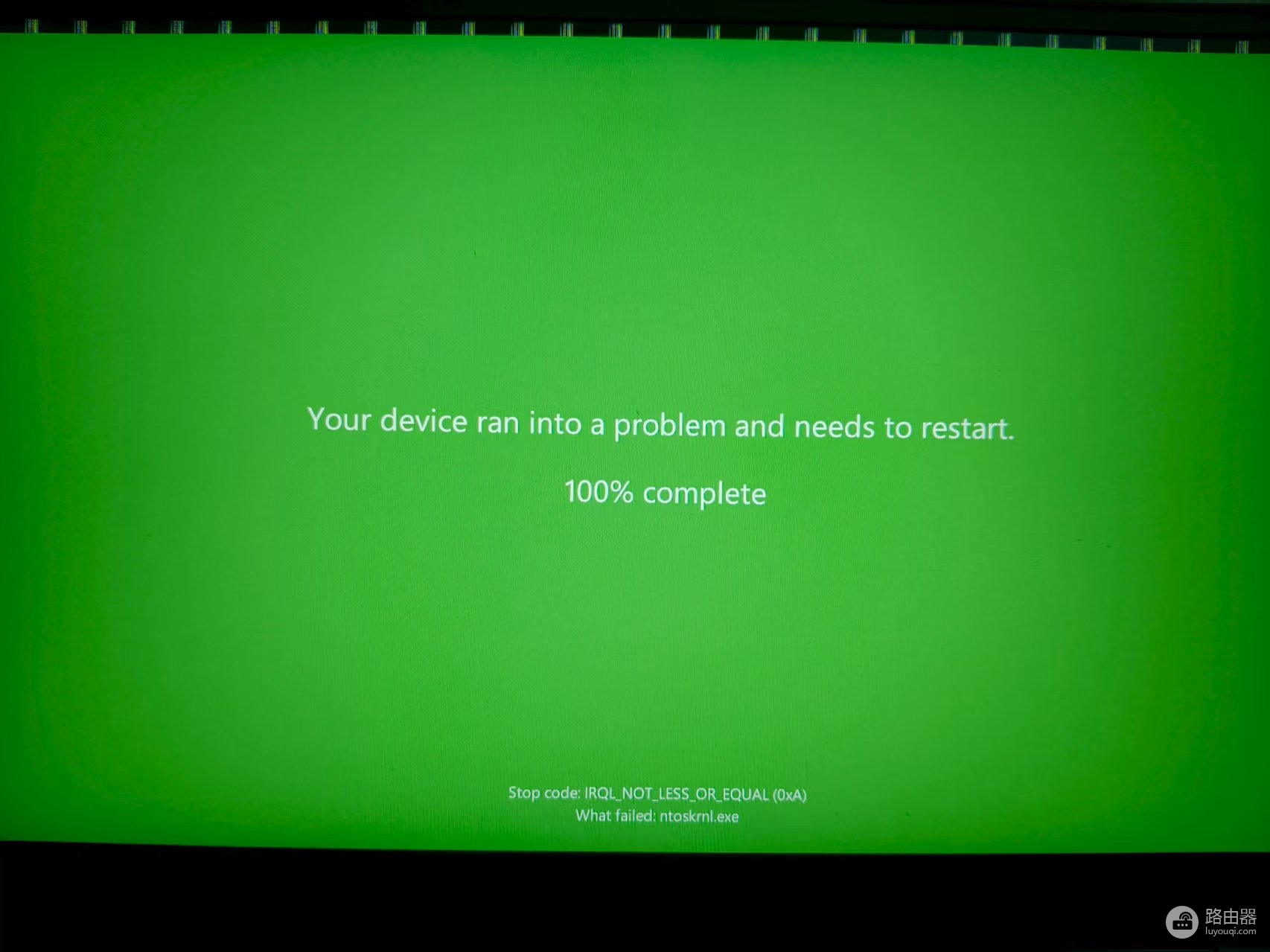
1. 提取Minidump错误日志
要彻底解决绿屏问题,首先需要获取系统自动记录的蓝屏/绿屏堆栈信息,这些文件记录了导致崩溃的具体模块。
1、打开这个电脑的文件资源管理器。
2、定位到路径 C:\Windows\Minidump。
3、寻找以 .dmp 结尾的小型内存转储文件。
4、如果文件夹为空,说明系统尚未开启记录功能。此时需要右键“此电脑”选择“属性”,进入“高级系统设置”,在“启动和故障恢复”中将“写入调试信息”设置为“小内存转储”。
2. 修复受损的系统组件
更新补丁包在安装过程中如果出现数据残留或权限冲突,也会触发频繁的绿屏。
一、 在任务栏搜索框输入cmd,选择“以管理员身份运行”。
二、 输入以下指令并回车:
sfc /scannow三、 等待扫描完成后,继续输入:
Dism /Online /Cleanup-Image /RestoreHealth四、 执行完毕后重启windows,观察死机现象是否消失。
注意,预览版系统(Insider Preview)本身就带有实验性质。如果多次更新后问题依旧,说明当前补丁版本与你的硬件固件存在底层冲突,通常需要等待下一波推送来覆盖修复。
3. 执行驱动程序清洁回滚
如果绿屏是在安装特定日期的更新后出现的,大概率是随补丁分发的驱动程序出现了问题。
1、卸载最新更新:在“设置”>“windows更新”>“更新历史记录”中,尝试卸载2025年9月初安装的最新质量更新。
2、重装核心驱动:前往电脑品牌官网,手动下载并覆盖安装显卡、网卡以及芯片组驱动,不要依赖windows update的自动推送。
3、干净启动:通过 msconfig 禁用所有非microsoft服务,排除第三方安全软件或优化工具拦截系统进程导致的崩溃。
通过分析 .dmp 文件通常能锁定是哪个具体的 .sys 文件触发了崩溃。如果错误代码指向 ntoskrnl.exe,通常还是建议优先执行内存条插拔清理或回退到上一个稳定的windows预览版本。