win11蓝屏0x00000133怎么办?DPC_WATCHDOG_VIOLATION修复教程
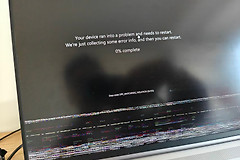
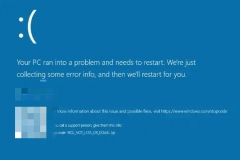
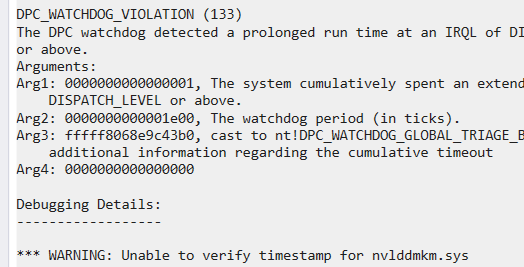
windows电脑出现0x00000133蓝屏错误(通常伴随DPC_WATCHDOG_VIOLATION字样),意味着系统检测到驱动程序在给定的时间内未能完成其工作,导致系统超时崩溃。根据日志分析,核心故障点通常指向nvlddmkm.sys,即英伟达(NVIDIA)显卡驱动程序。通过执行显卡驱动的清洁安装并优化显卡电源管理模式,是恢复系统响应最直接的手段。
一、 卸载并重装NVIDIA显卡驱动
如果当前的显卡驱动文件损坏或与win11内核版本冲突,就会引发频繁的超时报错。
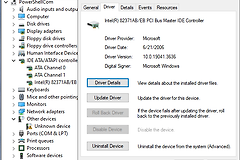
1、右键点击“开始”图标,打开“设备管理器”。
2、展开“显示适配器”,找到你的NVIDIA显卡,右键选择“卸载设备”。
3、在弹出的对话框中,务必勾选“尝试删除此设备的驱动程序”,然后点击卸载。
4、重启电脑后,前往NVIDIA官网下载对应显卡型号的最新版驱动安装包。
5、安装时选择“自定义安装”,并勾选“执行清洁安装”。
二、 修改显卡电源管理模式
当显卡在高负载与低功耗状态之间频繁切换时,如果驱动响应不及时,也会触发0x133蓝屏。
1、右键桌面空白处,打开“NVIDIA控制面板”。
2、进入“管理3D设置”->“全局设置”。
3、找到“电源管理模式”,将其从“最佳功率”更改为“最高性能优先”。
4、点击“应用”保存设置。
这种调整会强制显卡核心在运行时保持较高的时钟频率,避免因节能降频导致的指令堆栈延迟,是解决0x133超时错误的有效经验方案。
三、 修复磁盘与系统组件
如果0x133错误是由系统底层文件损坏导致的,建议通过终端命令进行自动化修复。
1、搜索cmd,以管理员身份运行。
2、输入以下命令并按回车:
chkdsk c: /f3、系统可能会提示需要在下次重启时检查,输入 y 并重启。
4、重启完成后,再次进入管理员终端执行:
sfc /scannow四、 禁用第三方优化软件
部分宣称可以“优化系统响应”或“提升游戏性能”的第三方软件,往往会修改windows的调度器(Scheduler)频率。如果此频率与显卡驱动不匹配,极易诱发WATCHDOG报错。建议在测试期间卸载此类软件,并将BIOS中的CPU/内存超频设置恢复为默认值。