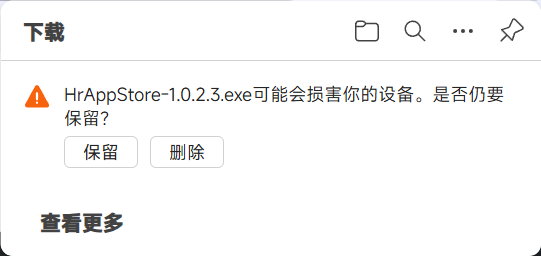
edge下载文件提示可能损害设备怎么办?SmartScreen警告关闭教程
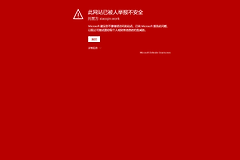
edge浏览器为了保障系统安全,默认会通过SmartScreen服务拦截所有可能包含风险的可执行文件(如 .exe、.msi、.bat)。即使文件来自可信来源,频繁的“此文件可能损害设备”拦截提示也会极大影响办公效率。通过调整浏览器的安全设置或配置注册表白名单策略,可以有效打通文件下载路径。
一、 调整浏览器基础安全设置
如果不想彻底关闭保护功能,可以先尝试调低edge的拦截等级。
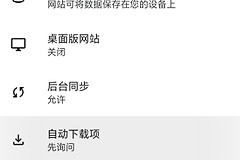
1、点击edge浏览器右上角的三个点...,进入“设置”。
2、在左侧菜单中选择“隐私、搜索和服务”。
3、向下滚动到“安全性”部分,找到“Microsoft Defender SmartScreen”选项。
4、将此开关关闭。如果只想针对下载提示,可以单独关闭“阻止可能有害的应用”这一子选项。
二、 通过注册表配置下载豁免
如果上述设置在重启后失效,或者在企业环境下受组策略限制,可以使用注册表强制豁免特定的文件类型或域名。
1、按下win + R键,输入regedit并按回车打开注册表编辑器。
2、导航至以下路径(如果路径中没有Edge项,需右键新建):
HKEY_LOCAL_MACHINE\SOFTWARE\Policies\Microsoft\Edge3、在Edge项下新建一个名为ExemptDomainFileTypePairsFromFileTypeDownloadWarnings的子项。
4、在该子项右侧空白处点击“新建”->“字符串值”,命名为1。
5、双击该值,在“数值数据”中输入你需要豁免的规则。要对所有网站豁免 .exe文件,可以输入:
{"file_extension": "exe", "domains": ["*"]}6、重启edge浏览器使策略生效。
三、 临时手动保留文件
如果只是偶尔遇到拦截,无需修改系统设置,通过简单的交互操作即可完成下载。
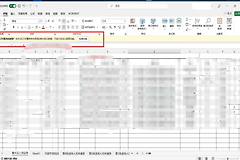
1、在下载列表报错的位置,将鼠标悬停在警告提示上。
2、点击出现的“...”更多选项,选择“保留”。
3、在弹出的二次确认对话框中,点击“显示详细信息”,最后点击“仍要保留”即可。
此类警告的本质是系统对未签名或下载量较低的文件采取的保守策略。关闭SmartScreen后,windows将不再对下载链接进行云端扫描,如果下载了来源不明的破解软件,系统受感染的风险会显著增加。建议仅在下载已知安全的专业工具时采用注册表豁免模式,以平衡便捷性与安全性。