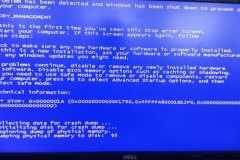
win11频繁蓝屏提示失败的操作ntoskrnl.exe怎么办?终止代码IRQL_NOT_LESS_OR_EQUAL错误修复教程
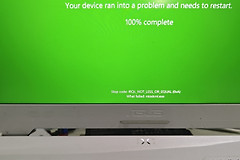
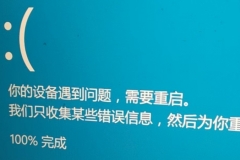
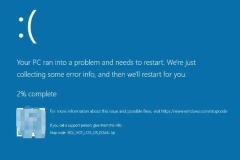
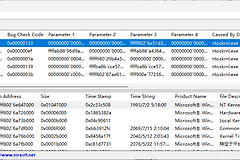
当windows频繁出现IRQL_NOT_LESS_OR_EQUAL蓝屏(或预览版的绿屏)且错误文件指向ntoskrnl.exe时,通常意味着内核程序在处理硬件中断请求时发生了权限越界。由于ntoskrnl.exe是操作系统的核心调度程序,它本身极少出错,真正的诱因往往是与内核高度集成的驱动程序版本冲突或系统预览版(Insider Preview)存在的兼容性漏洞。
一、 全量更新底层硬件驱动
如果蓝屏日志未能明确指出具体的驱动文件名,通过批量排查底层核心组件的驱动版本是恢复系统响应最直接的方法。
1、访问官网下载:不要依赖第三方驱动安装工具,请前往电脑品牌官网或主板官网。
2、核心三要素:优先更新芯片组驱动 (Chipset)、显卡驱动 (GPU)以及网卡/蓝牙驱动。
3、刷新BIOS:如果使用的是win11预览版,较旧的BIOS固件可能无法正确分配中断请求(IRQ),建议同步检查并更新主板BIOS。
二、 验证系统版本稳定性
很多用户遇到此错误是因为加入了windows预览体验计划。预览版作为测试性质的系统,其内核代码与部分旧驱动可能存在天然的互斥性。
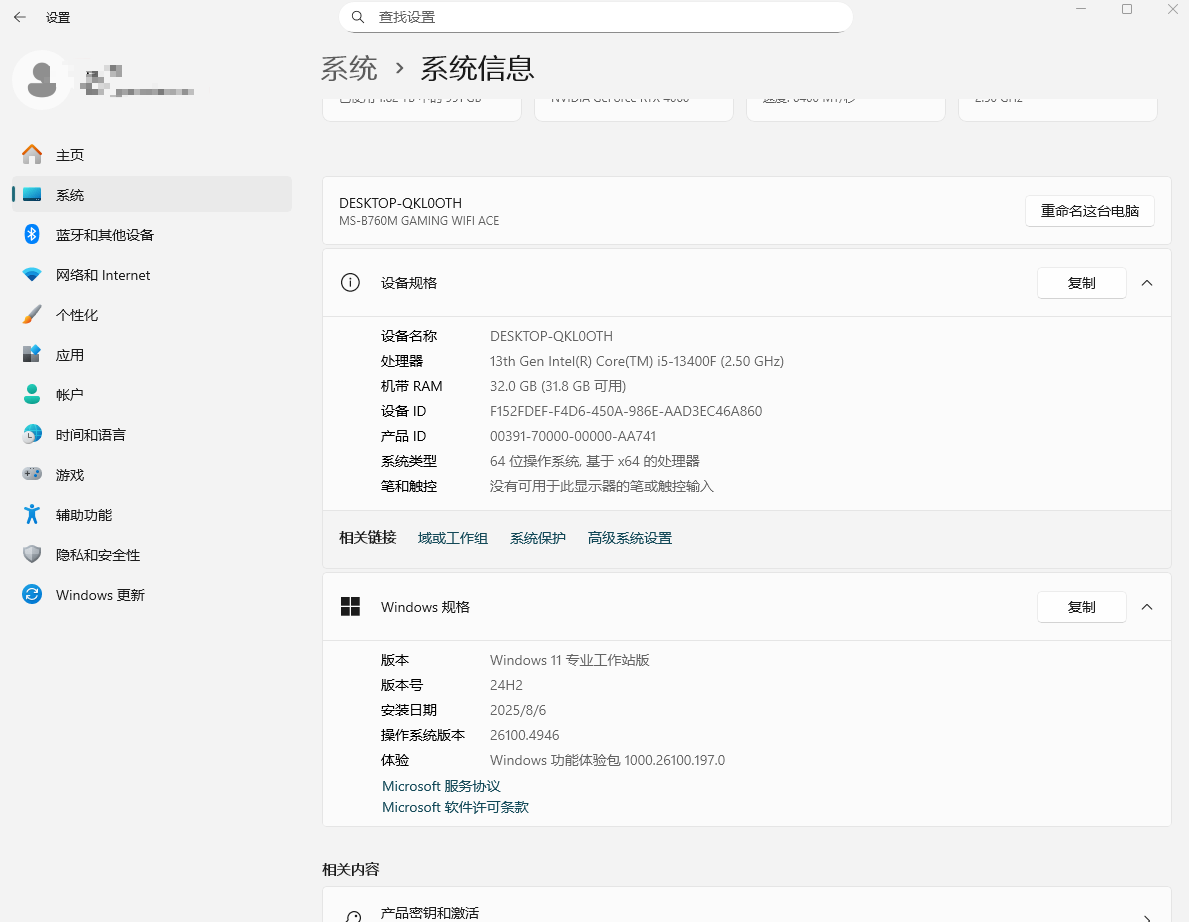
1、检查版本号:按下 Win + R 输入 winver。如果显示版本带有 "Evaluation Copy" 或版本号极高,说明当前处于预览轨道。
2、回退正式版:如果在更新某个特定版本后蓝屏频率激增,通过“设置”>“系统”>“恢复”进行回退操作。若已无法回退,安装正式版win10或win11是解决此类内核错误的长效对策。
三、 扫描系统映像组件
如果驱动更新后依然闪退或蓝屏,可以通过重构网络堆栈与分发权限来尝试修复。
1、右键点击开始图标,选择“终端管理员”或“命令提示符(管理员)”。
2、输入指令:sfc /scannow 并回车。
3、完成后继续输入:DISM /Online /Cleanup-Image /RestoreHealth。
说明:ntoskrnl.exe错误有时也与内存条的物理稳定性有关。如果软件层面操作后无改善,执行一次windows内存诊断工具可以排除硬件颗粒老化的风险。