win11更新后IIS管理器站点和应用池消失怎么办?IIS管理器站点和应用池UI恢复教程
在win1124H2系统执行KB5064081等累积更新后,Internet信息服务(IIS)管理器常会出现左侧连接丢失、右侧功能区空白的现象。这个现象的根源并非 iisui.dll 文件丢失,而是更新程序在重写配置文件时,未能正确处理 administration.config 中的关键变量,导致管理UI无法加载核心模块。通过还原配置备份或手动修正配置文件中的占位符,可以有效打通管理链路并找回站点列表。
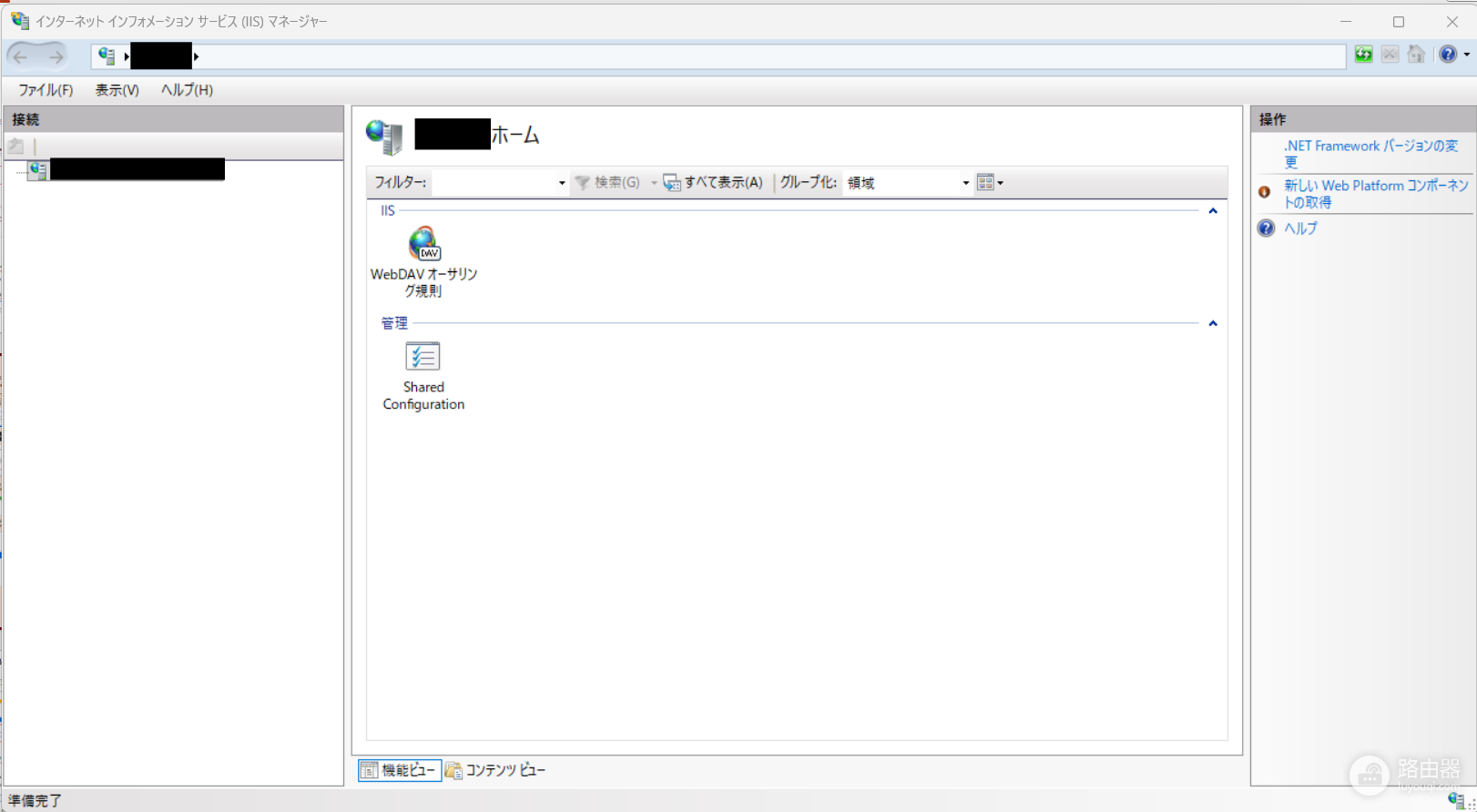
一、 从配置历史记录中快速还原
IIS默认会定期备份其核心配置文件,利用更新前的备份覆盖受损文件是最直接的对策。
1、定位到备份目录:C:\inetpub\history。
2、在该目录下找到日期早于windows更新时间的文件夹(如 CFGHISTORY_0000000001)。
3、复制文件夹内的 administration.config 文件。
4、将此文件粘贴并替换到以下系统路径:
C:\Windows\System32\inetsrv\config5、重新打开IIS管理器查看UI是否恢复正常。
二、 手动修正配置文件占位符
如果备份不可用,说明当前配置文件中存在未被正确解析的变量,导致UI组件分发失败。
1、以管理员身份运行记事本,打开以下路径的文件:
C:\Windows\System32\inetsrv\config\administration.config2、使用搜索功能查找字符串:%WINDOWS_PUBLIC_KEY_TOKEN%。
3、如果发现此占位符,请将其全部替换为实际的公钥标识符:31bf3856ad364e35。
4、保存文件并重启windows或重启IIS服务。
三、 重新注册IIS托管模块
如果配置文件修复后UI菜单仍不完整,可以通过命令行重构管理堆栈。
1、重置环境:以管理员身份打开命令提示符,执行以下指令:
iisreset /stop
iisreset /start2、检查功能组件:确认在“打开或关闭windows功能”中,不仅勾选了IIS,还勾选了“IIS管理控制台”以及“万维网服务”下的“应用程序开发功能”。
这种UI缺失本质上是权限管理配置损坏导致的。如果上述方法均无效,说明系统的 .NET Framework 环境在更新中出现了逻辑挂起,建议卸载最近安装的KB5064401补丁,或者等待微软发布针对24H2的后续修复更新。