win10升级win11提示不满足要求怎么办?健康检查结果不一致解决方法
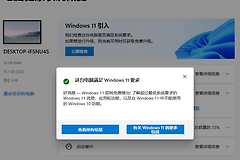
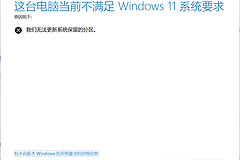
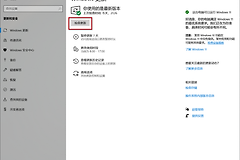
在尝试将win10升级到win11时,许多用户会遇到一种矛盾的现象:官方的“电脑健康状况检查”软件显示“这台电脑符合要求”,但windows更新设置界面却坚持显示“你的电脑不符合最低系统要求”。这种数据同步滞后通常是因为windows update缓存了旧的硬件扫描结果,并未实时读取健康检查工具的新数据。
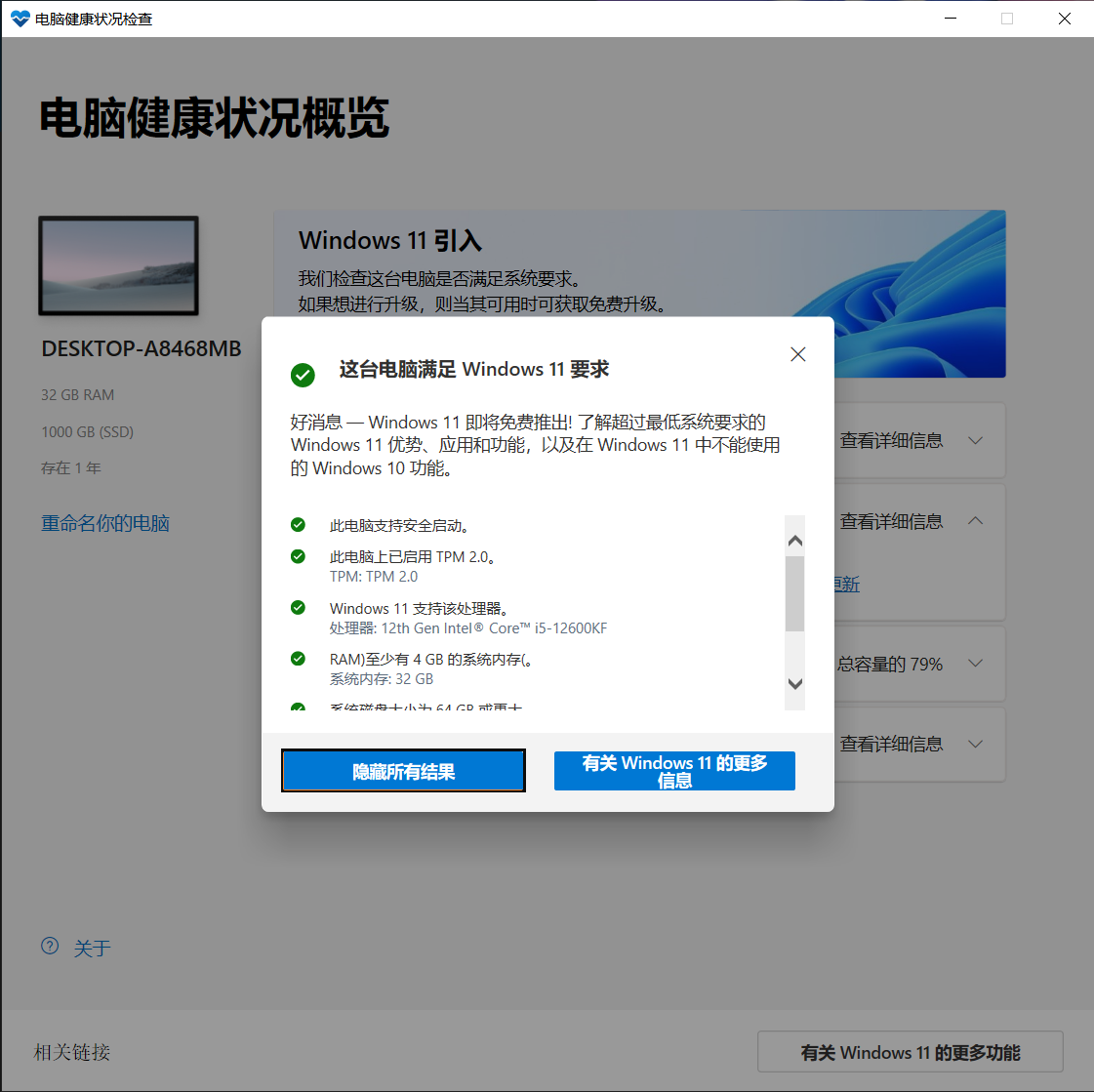
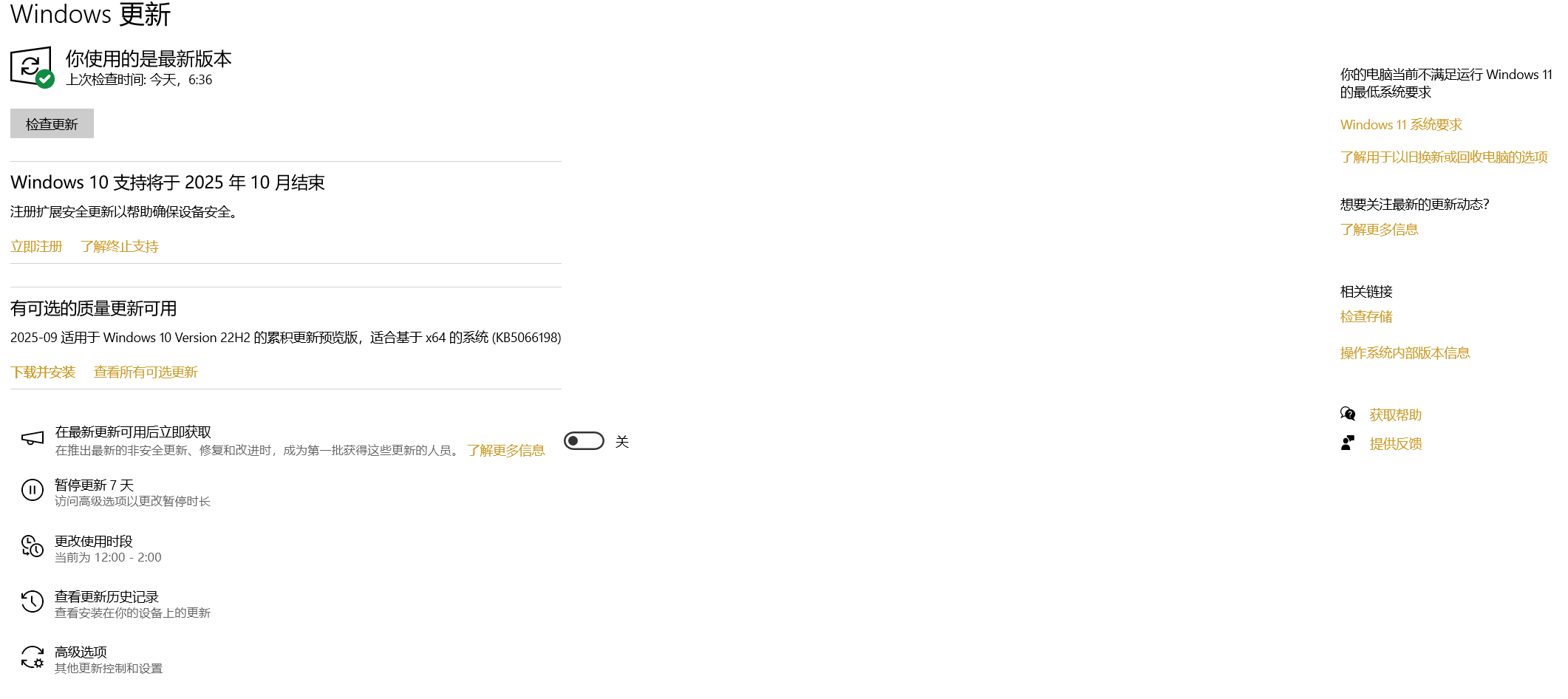
通过绕过系统设置中的自动更新检测,直接使用官方安装镜像或助手进行强制就地升级,是解决此冲突最有效的手段。
一、 使用Windows 11安装助手(首选)
如果你的电脑确实通过了健康检查工具的验证,直接使用安装助手可以强制触发升级流程,无视设置界面中的错误提示。
1、访问微软官方windows 11下载页面。
2、找到“windows 11安装助手”部分,点击“立即下载”。
3、运行下载好的工具,如果它检测到硬件合规,将直接开始下载系统文件。
二、 通过ISO镜像进行就地升级
如果安装助手依然无法顺利运行,手动挂载ISO镜像是成功率更高的方法。此操作类似于重新安装系统,但可以选择保留所有个人文件和已安装的软件。
下载镜像:在官网“下载windows 11磁盘映像 (ISO)”下方,选择多版本ISO并完成下载。
挂载运行:右键点击下载好的ISO文件,选择“装载”。
执行安装:双击文件夹中的 setup.exe。
配置关键点:在安装程序启动后,点击“下一步”,接受许可条款。在“准备就绪”页面,务必确认已勾选“保留个人文件和应用”。
执行就地升级不仅能将系统推送到最新版本,还能在这个过程中自动修复win10原有的组件损坏。
三、 为什么会出现检测结果不一致?
这种情况往往是因为windows系统的“兼容性评估器(Appraiser)”任务没有运行。windows update的检测结果通常每24小时或更久才更新一次,而“电脑健康状况检查”是即时扫描。
如果你刚刚在BIOS中开启了TPM 2.0或安全启动,系统设置界面可能需要好几天才能反应过来。直接手动安装可以节省掉漫长的等待时间,且不会对系统授权产生任何影响。