win11预览版提示不满足系统要求怎么办?EFI分区扩容解决方法
更新时间:2026-03-28 12:20
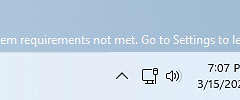
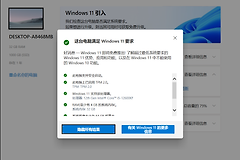
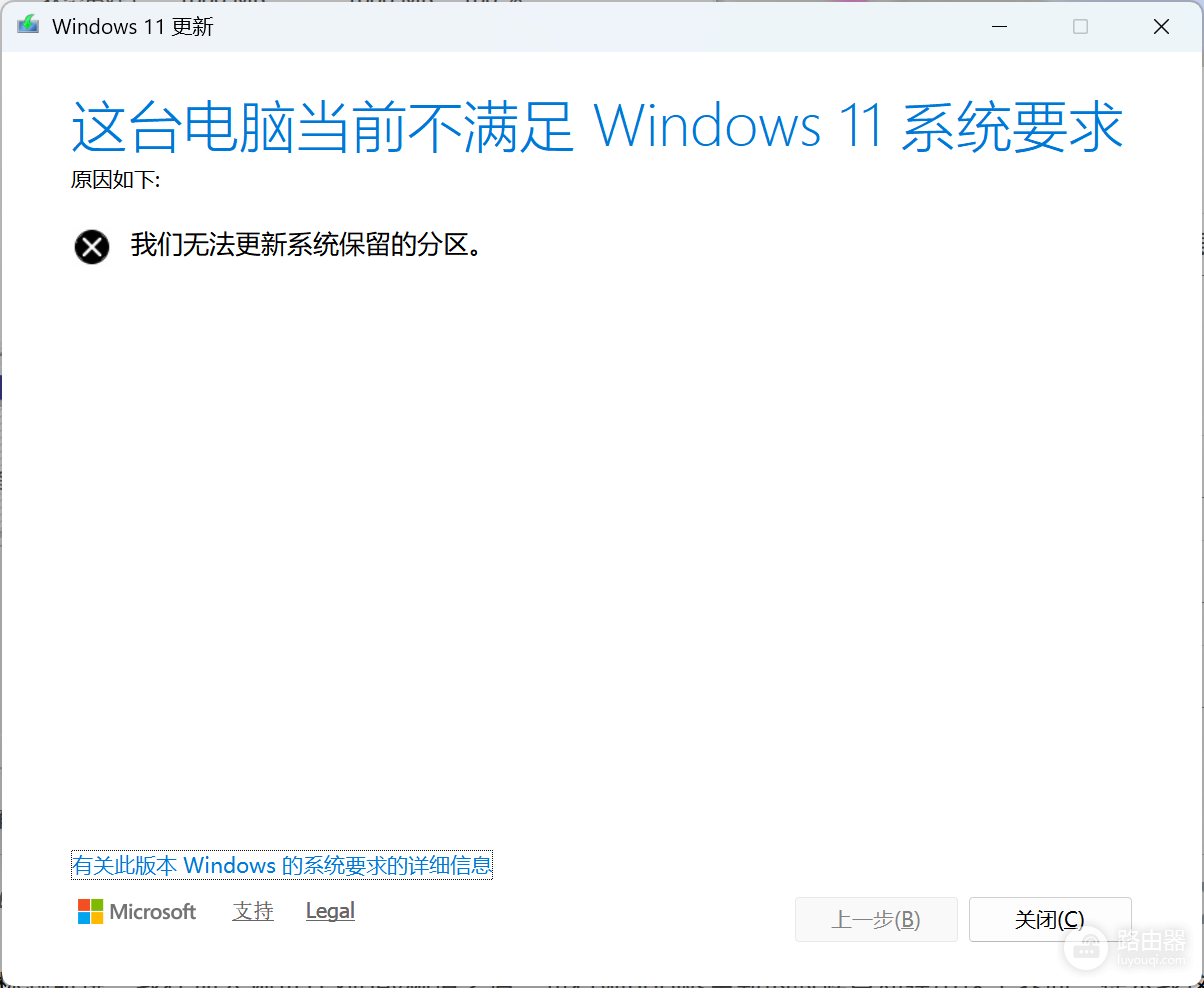
win11预览版dev频道在更新时弹出“这台电脑当前不满足系统要求”的错误提示,通常是因为系统引导分区空间不足导致的。即使电脑硬件配置极高,如果EFI系统保留分区维持在默认的100MB左右,就会因无法写入新的更新文件而触发此报错。通过手动或使用工具扩容EFI分区至300MB以上可以解决这个问题。
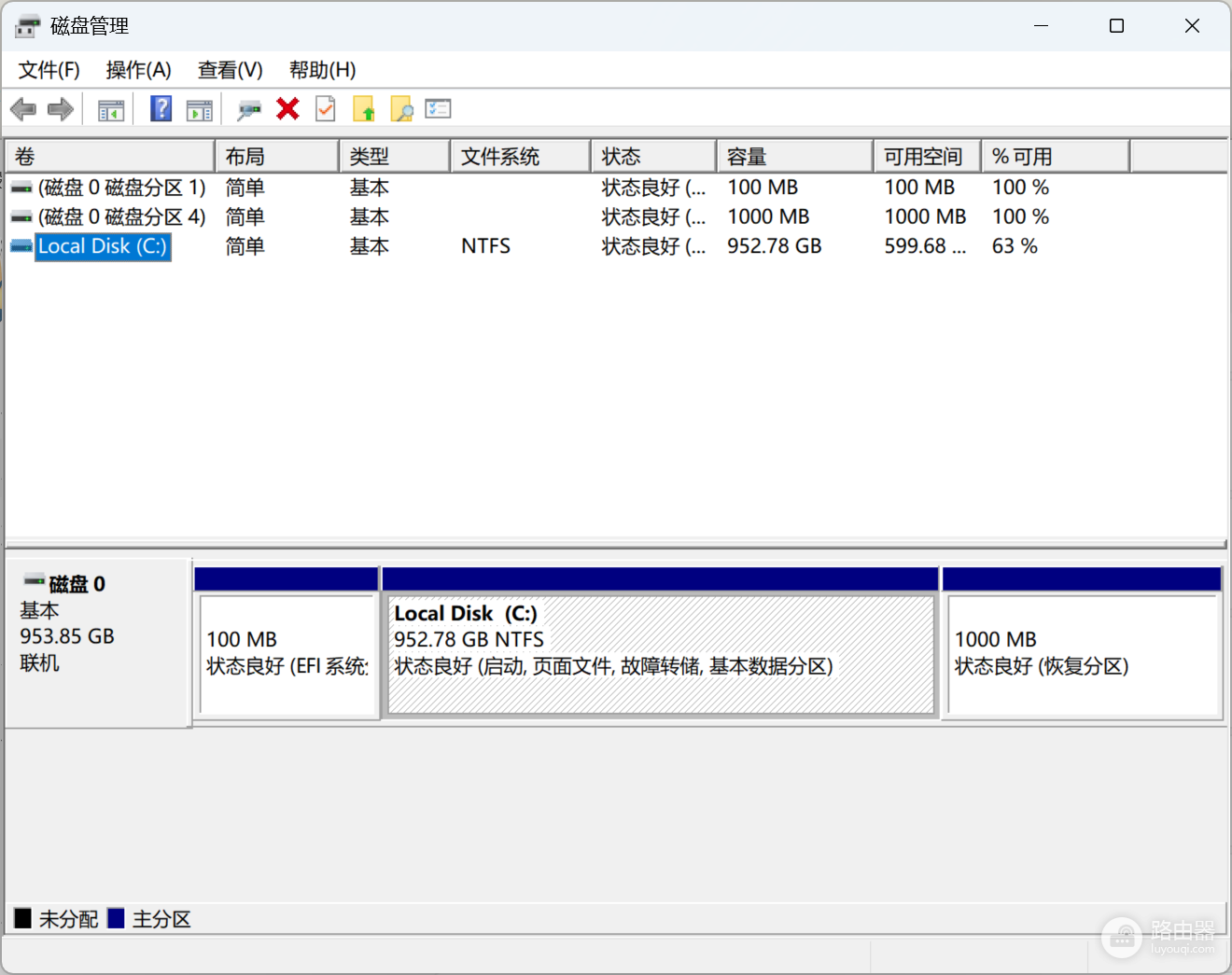
一、 识别并定位EFI分区限制
这个更新报错的元凶往往不是CPU或TPM 2.0硬件不支持,而是windows在预览版升级过程中需要更多的引导空间。如果你的磁盘管理中显示“EFI系统分区”仅为100MB,那么这个空间对于dev频道的频繁大版本迭代来说太小了。
二、 使用第三方工具无损扩容
虽然可以通过命令提示符手动调整,但对于普通用户来说,使用图形化工具更改分区大小风险更低且更直观。
1、获取分区工具:下载并运行主流的磁盘管理软件(如傲梅分区助手或DiskGenius)。
2、缩小相邻分区:选中C盘,选择“调整/移动分区”,从C盘前端释放出约200MB到500MB的未分配空间。
3、合并至EFI分区:将这部分未分配空间合并到原有的EFI分区中。
4、确认应用:点击执行,程序会要求进入PreOS模式重启运行,待进度条完成后,EFI分区将变为300MB或更高。
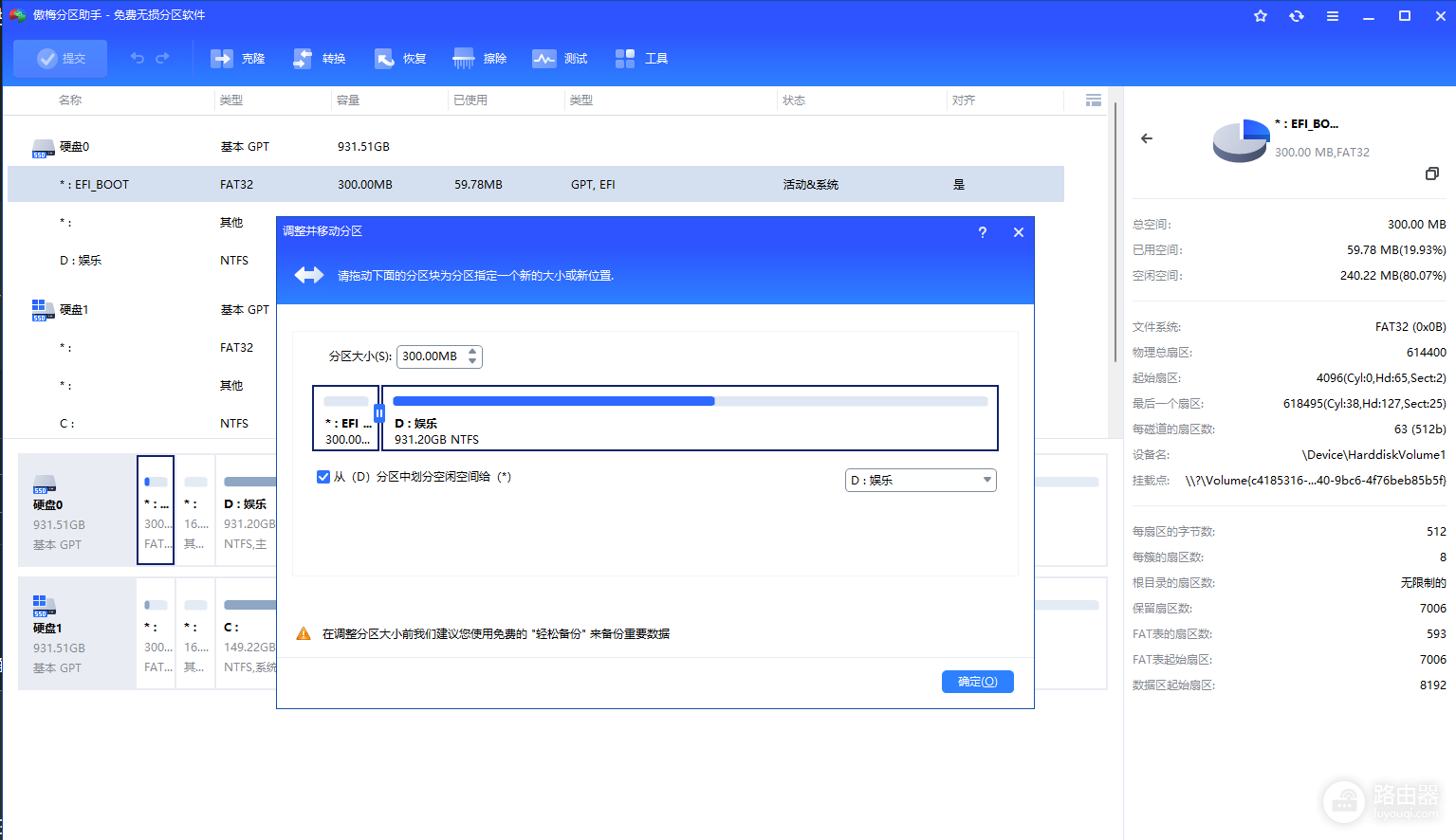
调整分区属于底层操作,虽然目前的技术非常成熟,但依然建议在执行前将重要数据备份。如果调整过程中断电或强制关机,可能会导致系统组件挂起甚至无法引导进入系统。
三、 重新触发更新检查
完成分区扩容后,这个报错界面不会自动消失,需要清除之前的检测缓存:
1、打开设置-windows更新。
2、点击“检查更新”按钮。
3、如果依然报错,请尝试删除以下路径下的所有内容,然后再次检查:
C:\Windows\SoftwareDistribution\Download通过重建磁盘分区大小,系统将获得足够的缓冲空间来解压和安装dev频道的最新组件。如果你在操作后依然遇到权限设置冲突,可以尝试暂时退出预览体验计划并重新加入。