win11储存设置中的“其他”是什么?大文件定位与清理教程
在windows 11的储存设置中,“其他”类别并不是指单一的文件,而是系统无法将其归类为“应用”、“文档”或“图片”的所有文件集合。包括大型游戏的资源包、第三方应用的缓存、虚拟机镜像、甚至是未被系统识别的残留安装包。由于这些文件大多存放在用户个人的AppData或自定义安装路径下,传统的“磁盘清理”工具往往无法扫描到这些深度隐藏的数据。
一、 识别“其他”分类中的具体文件
要删除这些文件,首先需要知道它们具体藏在哪个文件夹里。windows 11自带的设置界面仅提供总容量展示,不提供明细,需要借助更直观的工具。
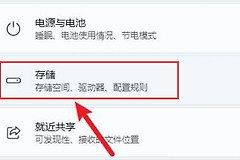
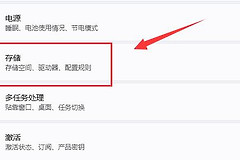
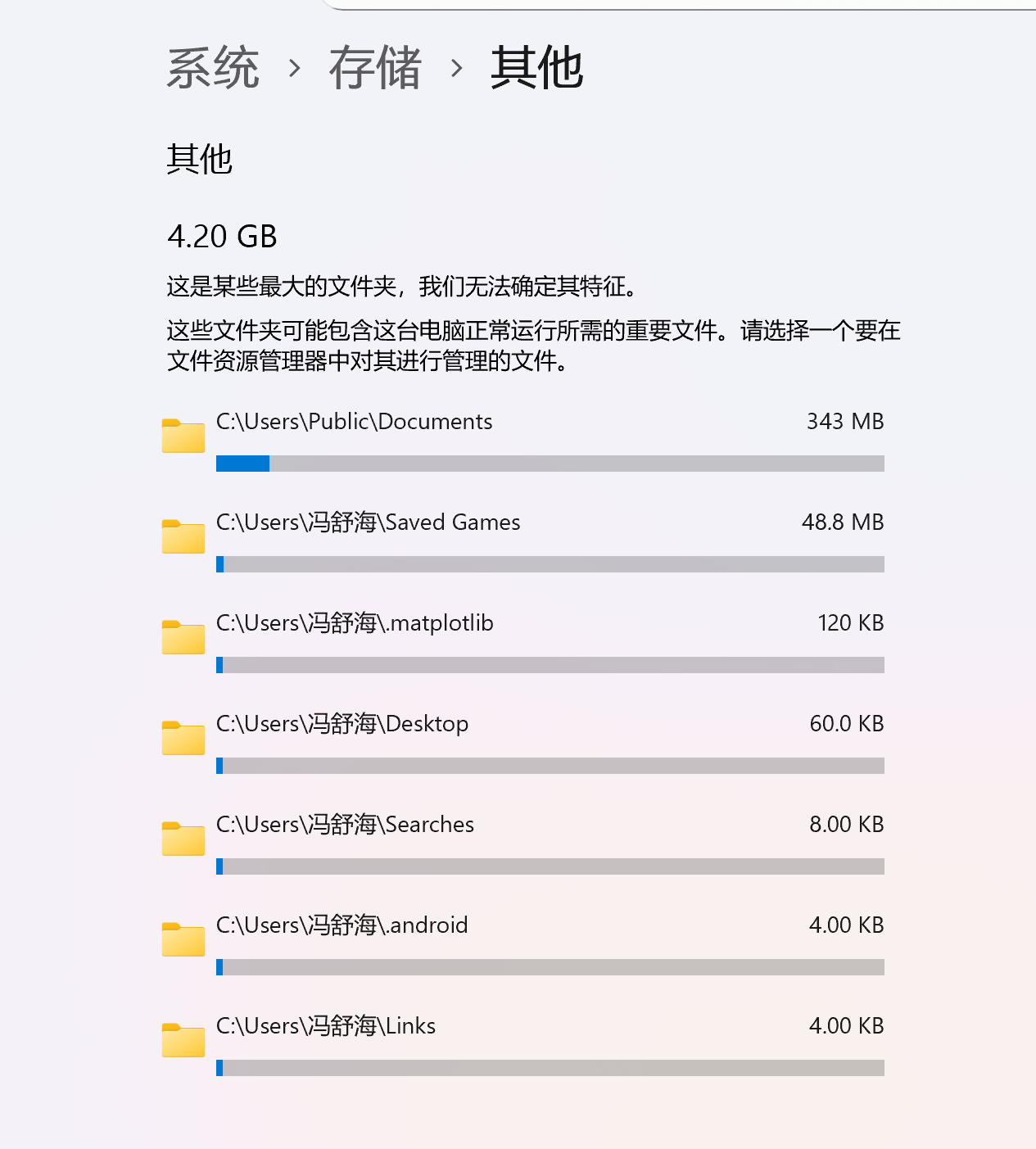
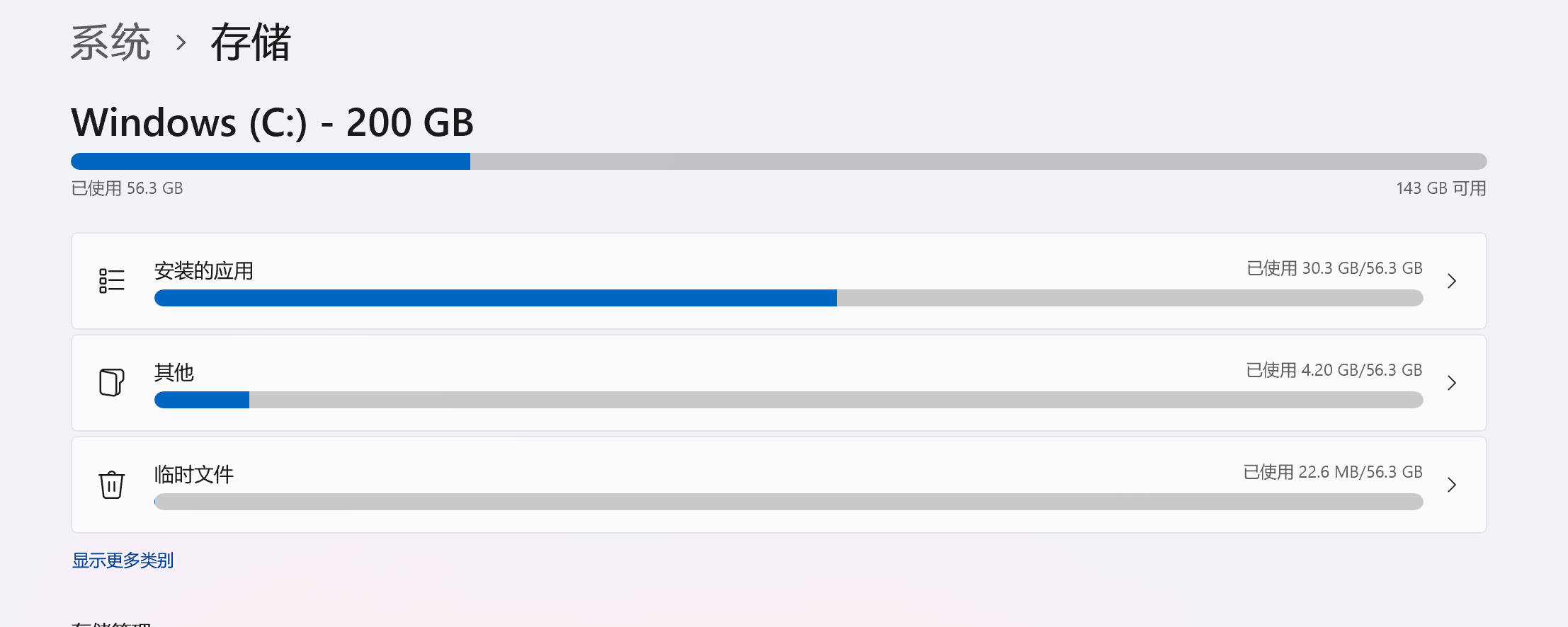
1、官方查看路径:点击“设置”>“系统”>“存储”>“显示更多类别”>“其他”。windows会列出占用空间最大的几个文件夹。
2、深度分析工具:如果设置界面显示不全,建议使用TreeSize Free 或 WizTree。
2-1、操作要领:必须以管理员身份运行此类软件,否则它无法读取系统保护文件夹的大小。
2-2、目标定位:扫描C盘后,重点关注黄色或红色的文件夹块,通常是社交软件(如微信、QQ)的聊天记录,或者是Adobe等大型软件的临时暂存盘。
二、 手动清理高频占用的“其他”文件夹
根据大量用户反馈,以下路径是“其他”空间的主要来源,可以根据实际情况手动清理:
1、社交软件数据:
◆ 微信通常会将大量的视频和图片缓存放在C:\Users\用户名\Documents\WeChat Files目录下。
◆处理方案:在微信设置中更改文件存储位置,并点击“清理聊天记录”。
2、AppData隐藏缓存:
● 路径:%LocalAppData%。
● 许多程序在这里存放几十GB的缓存文件,尤其是视频剪辑软件(如剪映、PR)的代理文件。
3、系统交付优化文件:
● 如果此电脑近期更新过25H2或其他大版本,后台可能残留了分发补丁。
●处理方案:在“磁盘清理”中务必点击“清理系统文件”,然后勾选“传递优化文件”。
三、 针对25H2版本的特殊建议
在windows 11预览版或较新版本中,系统会自动建立索引。如果你的“其他”占用异常巨大,可能是搜索索引文件(Windows.edb)损坏导致的。
重置索引:进入“控制面板”>“索引选项”>“高级”,点击“重置”按钮。
清理冗余驱动:在管理员模式的命令提示符中输入以下指令,清理过期的驱动备份:
dism /online /cleanup-image /spsuperseded手动删除“其他”里的文件时需谨慎,如果文件夹位于 Windows 或 Program Files 目录下,切勿直接删除。最安全的做法是进入对应的第三方应用设置,寻找其自带的“存储管理”或“清理缓存”功能,从源头打通磁盘空间的释放链路。