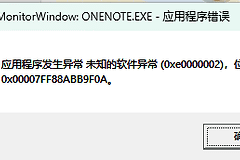
战地风云6因audiodg.exe闪退怎么办?DPC延迟与音频报错修复
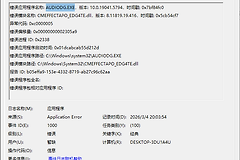
在游玩《战地风云6》时,如果系统日志显示 audiodg.exe(windows音频设备图形隔离程序)导致游戏毫无征兆地闪退,且伴随高DPC延迟,通常指向音频驱动冲突、音效增强算法挂起或主板BIOS兼容性问题。由于该进程负责处理音频DSP(数字信号处理),一旦第三方音效软件(如Nahimic或Realtek增强功能)崩溃,关联的游戏进程也会因音频流中断而强制关闭。
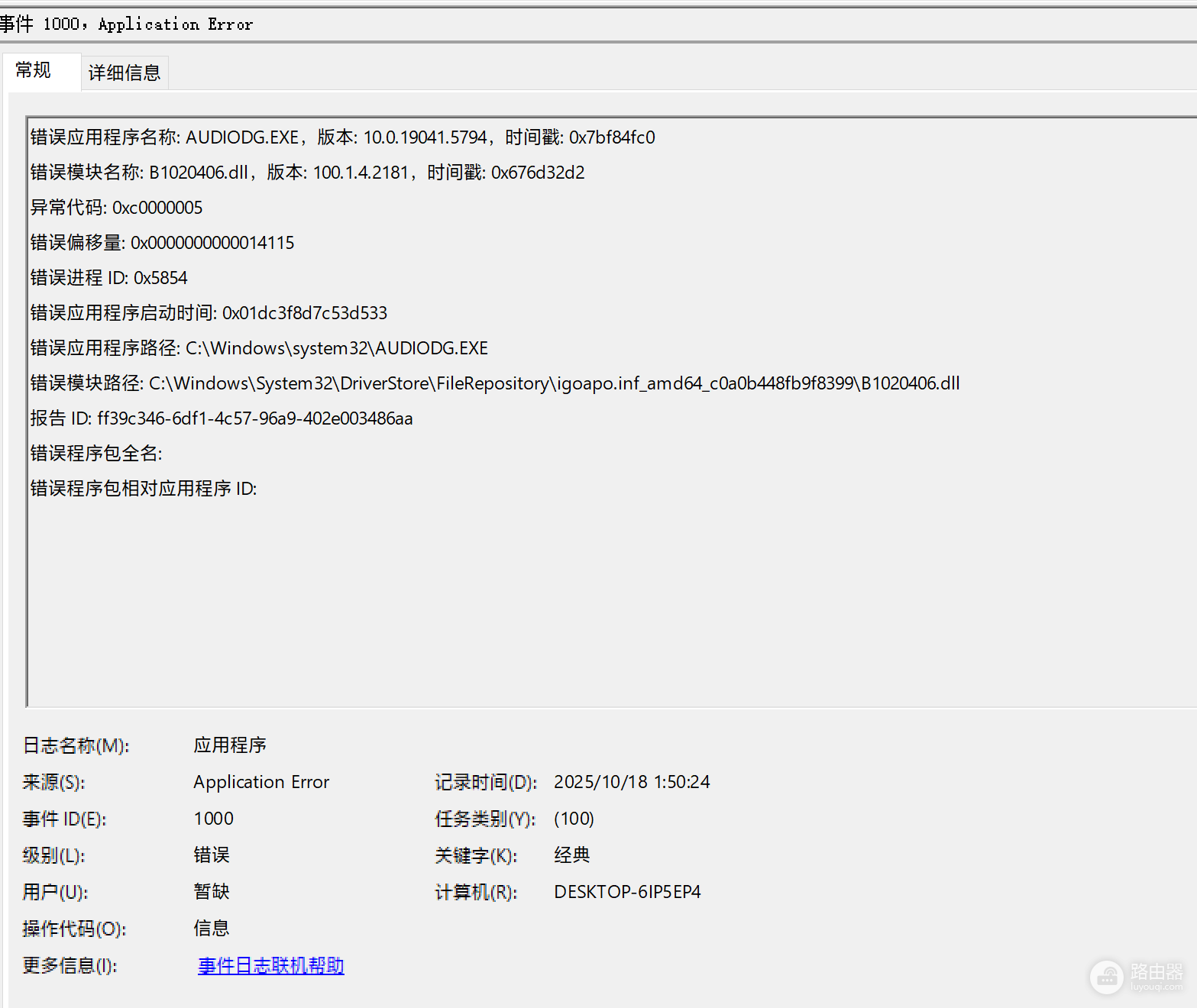
1. 禁用所有音频增强功能
这是解决 audiodg.exe 闪退最直接的方法。音效增强往往会在高负载游戏场景下导致驱动堆栈溢出。
1、按下 win + R,输入 mmsys.cpl 并回车。
2、在“播放”选项卡中,右键点击你的默认输出设备(如扬声器或耳机),选择属性。
3、切换到增强选项卡,勾选禁用所有增强功能。
4、在高级选项卡中,尝试将采样率降低至24位, 48000Hz (录音室质量),以减轻音频引擎的负担。
2. 使用DDU彻底清理并重装音频驱动
普通的卸载无法清除注册表中的残留配置,建议使用DDU(Display Driver Uninstaller)进行深度清理。
1、下载DDU卸载工具。
2、进入windows安全模式,运行DDU。
3、在下拉菜单中选择音频 (Audio),品牌选择Realtek。
4、点击清理并重启。
5、重启后,前往主板或笔记本(如MSI/ASUS)官网,下载最新的Realtek音频驱动、Nahimic恢复工具以及Intel Serial IO驱动(后者对解决DPC延迟至关重要)。
3. 解决DPC延迟与系统中断冲突
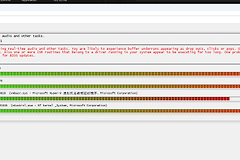
高DPC延迟会直接导致音频缓冲区过载,从而触发 audiodg.exe 崩溃。
1、更新BIOS与ME固件:访问主板官网下载最新的BIOS更新包。新版BIOS通常会修复高负载下的底层硬件中断分配问题。
2、执行系统组件修复:
在管理员权限的命令提示符中依次运行:
sfc /scannow
Dism /Online /Cleanup-Image /RestoreHealth
3、禁用Bitlocker:(如果适用):在某些笔记本上,磁盘加密会间歇性占用系统总线,导致音频流卡顿。
4. 干净启动排查第三方干扰
Nahimic或其他品牌自带的音效管理软件常与大型游戏发生动态链接冲突。
1、按下 win + R 输入 msconfig。
2、在“服务”选项卡中勾选隐藏所有Microsoft服务,然后点击全部禁用。
3、重启电脑后仅运行游戏,如果闪退消失,说明是某个第三方背景程序干扰了音频进程。
audiodg.exe 错误往往只是表象,其核心诱因通常是Realtek驱动与win11 22H2/23H2之后版本对DPC调度的不匹配。如果以上步骤均无效,建议在“设备管理器”中找到你的声卡,右键选择“更新驱动程序”->“浏览我的电脑以查找”->“让我从计算机上的可用列表选择”,尝试将其手动降级为High Definition Audio Device(windows通用驱动),以绕过复杂的第三方DSP逻辑。