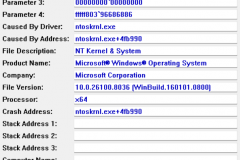
windows系统DPC延迟高怎么办?音频卡顿与屏幕冻结修复方法
windows系统在使用数小时后出现音频爆音、鼠标滞后以及屏幕随机冻结,通常是由DPC(延迟过程调用)排队时间过长引起的硬件中断冲突。这种情况在i9-14900K等高规格平台上,往往由于虚拟化平台(Hyper-V/WSL)与主板驱动的电源管理调度冲突导致。通过优化底层虚拟化设置与调整内核占位逻辑可显著提升系统响应速度。
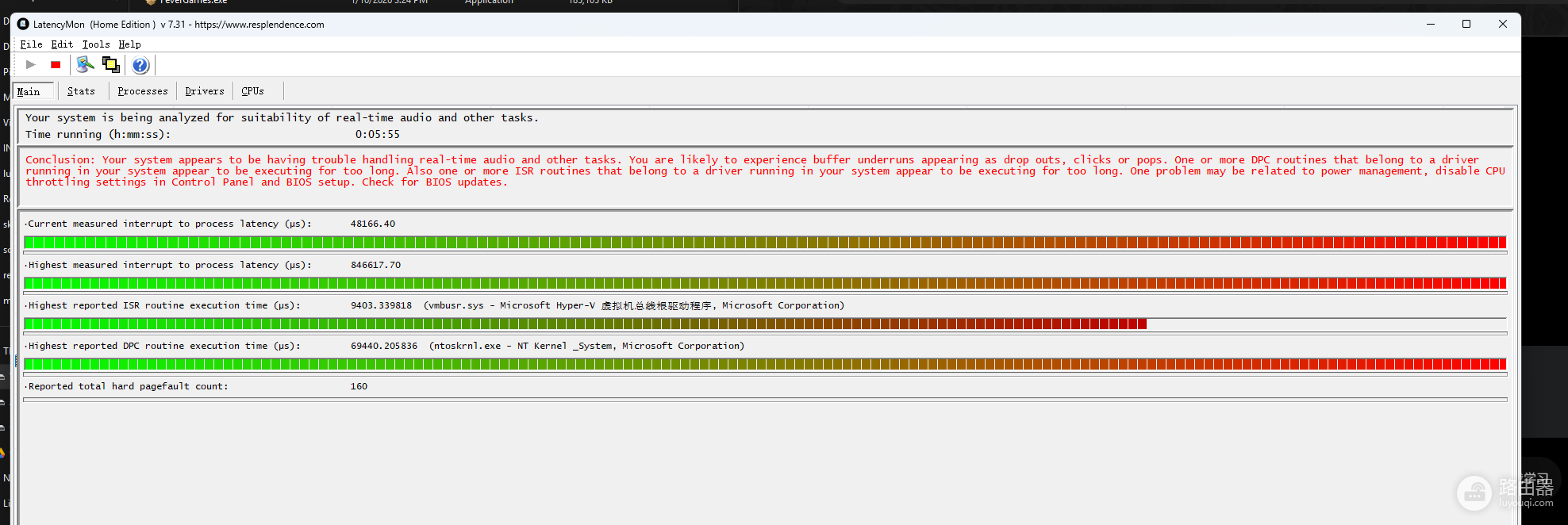
一、 调整虚拟化与内核隔离
如果在windows中启用了Hyper-V、WSL或WSA虚拟平台,系统内核会运行在虚拟化层之上。由于驱动程序在虚拟化环境下的调度优先级变化,极易引发DPC延迟飙升。
检查虚拟化功能:在搜索栏输入“启用或关闭windows功能”,查看Hyper-V、虚拟机平台以及Windows嵌入式浏览器是否勾选。
尝试关闭内核隔离:进入“windows安全中心”->“设备安全性”->“核心隔离”,将“内存完整性”开关关闭。
禁用不必要的虚拟化:对于不需要开发环境的用户,建议在功能列表中取消勾选“虚拟机平台”,这能让驱动程序直接与物理硬件通信,减少中间层的处理延迟。
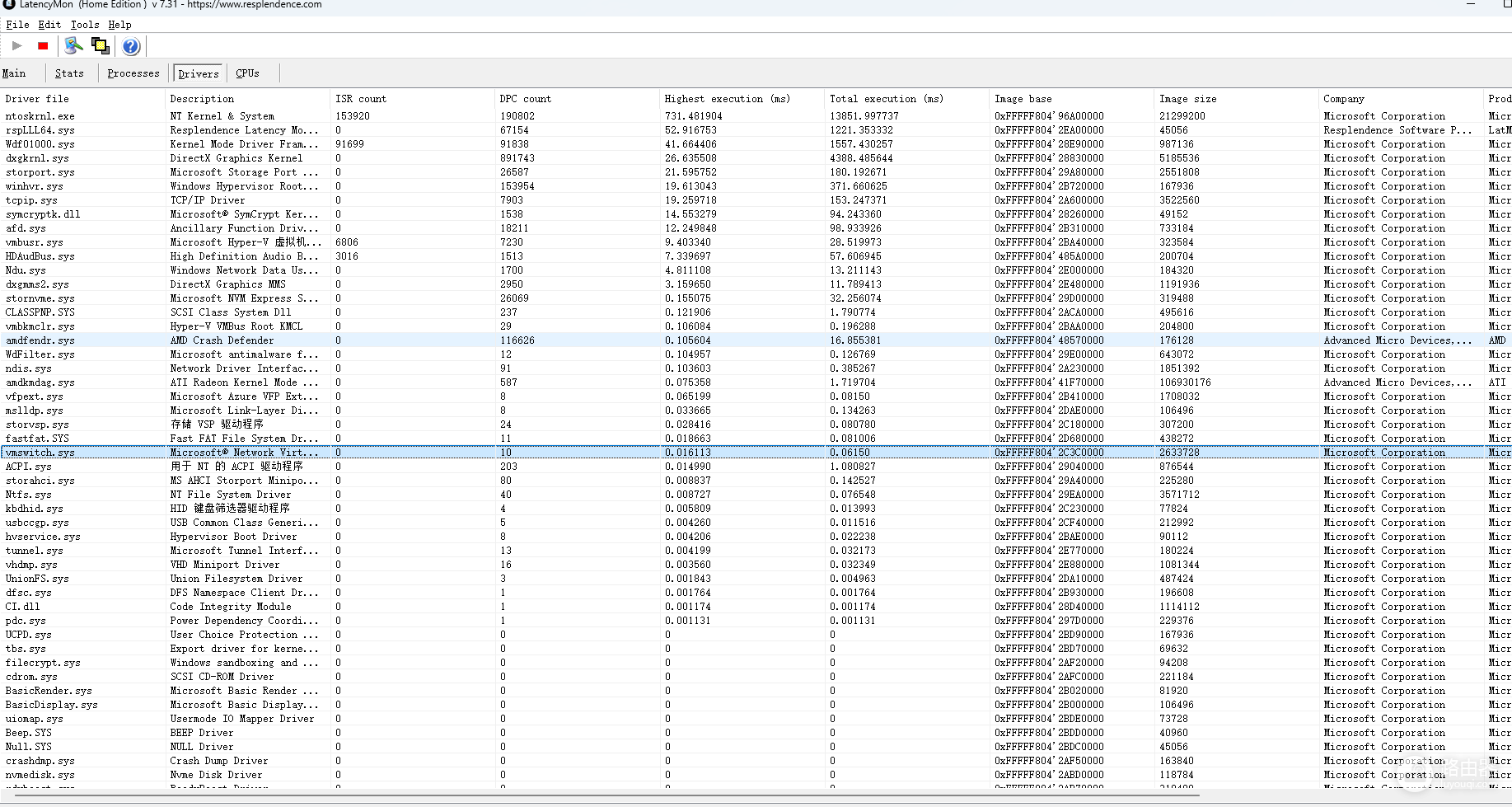
二、 解决硬件驱动与电源调度冲突
i9处理器搭配Z790主板时,卓越性能模式可能会导致CPU频繁在极短时间内切换频率,造成电压抖动并触发USB设备重连声。
1、禁用快速启动:进入控制面板的电源选项,点击“选择电源按钮的功能”,取消勾选“启用快速启动”。这个功能会导致关机时将错误的内核状态写入硬盘,下次开机时直接继承残留的延迟问题。
2、重置中断优先级:使用管理员权限打开终端(命令提示符),输入以下命令并回车:
bcdedit /set disabledynamictick yes此指令会禁用动态时钟滴答,强制系统使用固定时序,能有效缓解高频处理器在低负载下的音频“鬼畜”现象。
这种方法通过牺牲极小部分的能效比,换取了系统时序的绝对稳定。对于14900K这类拥有众多核心的CPU来说,固定时钟周期能防止核心调度的不连续感。
三、 更新主板底层固件
GIGABYTE Z790等主板的早期BIOS版本在处理DDR5高频内存(如7200MHz)与处理器通信时,可能存在信号完整性问题,表现为运行数小时后数据校验错误增加。
更新BIOS:访问技嘉官网下载最新的BIOS固件。新版固件通常会优化Intel默认电压方案(Intel Default Settings),防止处理器因瞬时过压导致的驱动层挂起。
检查显卡音频驱动:如果在设备管理器中看到多个“高保真音频控制器”,请尝试禁用显卡自带的HDMI音频驱动,只保留主板集成的声卡驱动,减少中断请求的竞争。