DirectX和DLL修复工具怎么选?
DirectX或DLL报错不等于需要逐个下载文件。Windows的DISM、SFC和Microsoft DirectX最终用户运行时是三个修复入口:DISM、SFC处理系统组件,最后一项补旧游戏常见的旧版DirectX运行时库。报错来自系统还是某个游戏,决定了该从哪里开始处理,盲目安装一堆“万能修复工具”解决不了依赖关系。
这三个修复入口分别解决什么
| 修复入口 | 适合的情况 | 能解决什么 |
|---|---|---|
| DISM | Windows关键系统文件可能损坏 | 为后续系统文件修复准备所需组件 |
| SFC | 系统功能异常、系统报错或无响应 | 扫描受保护的系统文件并替换损坏副本 |
| DirectX最终用户运行时 | 旧游戏提示D3DX、XAudio、XInput等组件缺失 | 安装旧版DirectX SDK中的并排运行时库 |
仅有游戏启动报错,不代表Windows的DirectX版本需要降级或覆盖。Microsoft的安装程序不会更改已安装的DirectX版本,只会补充部分旧游戏依赖的可选运行时。电脑同时出现系统报错、功能失灵或冻结,应从系统文件检查入手。
系统文件异常:运行DISM和SFC
在【命令提示符】中选择【以管理员身份运行】。Microsoft建议先执行DISM,再执行系统文件检查器。第一个命令结束前保持窗口打开,完成后输入下一条命令。
1、修复Windows组件来源
DISM.exe /Online /Cleanup-image /Restorehealth2、扫描并修复受保护的系统文件
sfc /scannow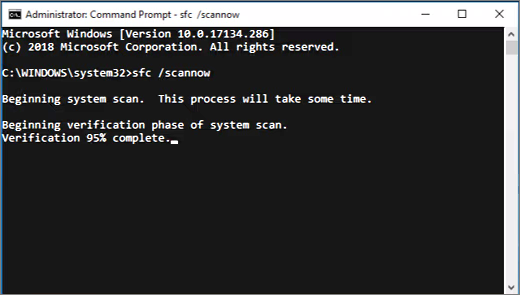
第二个命令会扫描受保护的系统文件,并在完成后显示结果。“找不到任何完整性冲突”表示没有发现丢失或损坏的系统文件。出现已成功修复的提示后,重新启动目标游戏或软件进行测试。同一个应用仍提示特定DLL缺失,排查重点应转到该应用的运行时或安装文件,重复执行系统扫描不会补齐应用依赖。
DirectX最终用户运行时的适用范围
Microsoft的DirectX最终用户运行时Web安装程序面向使用D3DX9、D3DX10、D3DX11、XAudio 2.7、XInput 1.3、XACT或Managed DirectX 1.1的游戏。出现这类旧组件提示,可从Microsoft下载中心打开对应安装页,运行安装程序后重新启动游戏测试。
安装完成仍不能启动,保留完整报错文字,使用游戏或软件自身的修复入口处理。依赖项是否对应需要按报错核对,不要往系统目录塞入同名DLL。单个DLL可能涉及位数、版本和其他依赖,来源不明的替换文件容易把原来的启动错误变成新的入口点错误。
按结果继续处理,避免重复安装
- 系统扫描已修复文件:重启后打开原来的程序,检查同类报错是否消失。
- 扫描没有发现问题,但旧游戏仍提示D3DX、XAudio或XInput:安装对应的DirectX最终用户运行时,再测试游戏。
- 同一程序始终报同一DLL:使用该程序或游戏平台提供的修复、验证或重装入口,不要混装多个修复包。
每完成一项只测试一次目标程序,并记录报错是否变化。这样能区分系统文件、旧版运行时和应用自身安装不完整的问题,也能避免被“DLL修复工具合集”的名称带着反复覆盖文件。