msvcp140.dll和vcruntime140.dll报错怎么办?DLL运行库怎么修复
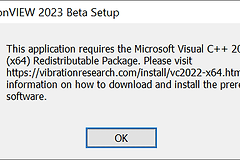
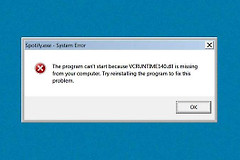
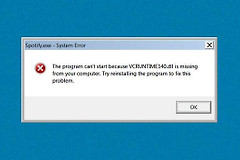
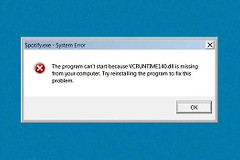
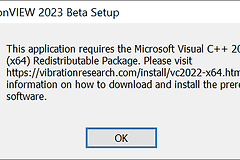
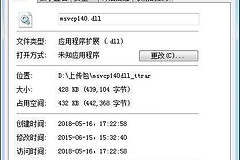
msvcp140.dll和vcruntime140.dll报错,应把它当作Visual C++ 运行库或软件安装依赖的问题处理。不要从不明网站下载单个DLL并复制到系统目录。正确做法是记录完整报错,使用Microsoft Visual C++ Redistributable安装或修复对应运行库并测试原程序。多个系统组件也异常时,进入Windows系统文件检查。
DLL报错用官方运行库补齐依赖
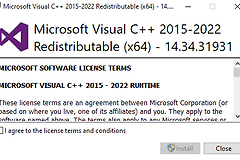
Microsoft Visual C++ Redistributable会安装并注册C和C++ 运行库。打开Microsoft提供的运行库页面,选择适合应用程序目标架构的安装包。x86、x64和ARM64不能互相替代,64位Windows电脑上运行的32位软件仍可能需要x86包。安装器提供修复选项时可执行修复,随后重启电脑。
Visual Studio 2017及之后的应用共享v14 Redistributable文件。遇到以较早v14工具构建的软件,优先使用Microsoft当前支持的对应运行库,不要靠混装网上流传的旧DLL来试错。
只有一个软件报错时修复软件本身
其他程序能正常打开,只有游戏、设计工具或办公软件报错时,运行库不一定是唯一原因。回到软件官方安装器、游戏平台或应用商店,寻找验证文件、修复安装或重新安装入口。重新安装前备份项目、存档和个人配置,并确认卸载步骤不会删除需要保留的数据。
- 官方安装器有修复入口:执行修复并重启后测试启动。
- 平台提供验证文件:完成验证后重新打开报错软件。
安装包被安全软件隔离时,核对下载来源和隔离记录。核实软件来自官方后,按安全软件提供的恢复或允许路径处理。不要为了一次安装关闭全部防护,也不要把未知来源的DLL加入白名单。
系统组件异常时运行DISM和SFC
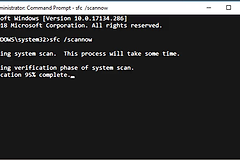
多个Windows功能一起异常,或官方运行库和软件修复都无效时,以管理员身份打开命令提示符。Microsoft的系统文件修复指引要求运行DISM.exe /Online /Cleanup-image /Restorehealth,DISM完成后运行sfc /scannow。扫描期间不要关闭命令提示符,直到验证结束。
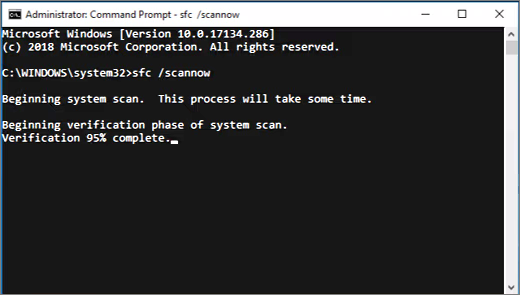
sfc /scannow会检查受保护的系统文件,并尝试用缓存副本替换损坏文件。看到系统提示修复成功后,重启并打开最初报错的软件。SFC无法修复或运行库安装器本身失败时,保留完整错误提示和安装日志,联系软件厂商或Microsoft支持渠道继续定位。
修复是否有效,不以安装器显示完成为准。重启后重新启动原软件,并完成一次此前无法进行的实际操作。报错窗口消失、软件进入主界面且功能正常,才说明msvcp140.dll和vcruntime140.dll的问题已经解决。