DirectX怎么启用?从dxdiag检查到驱动恢复
DirectX不需要像普通软件那样单独启用。Win10、Win11已包含它的主要组件,正确做法是用dxdiag确认版本,再通过Windows更新和显卡驱动恢复游戏需要的图形能力。游戏仍提示缺少组件,可运行它自带的运行库安装程序,不要从陌生网站单独下载DLL。
DirectX怎么启用和确认版本
1、打开诊断工具
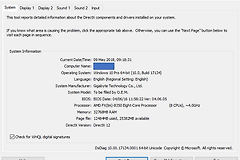
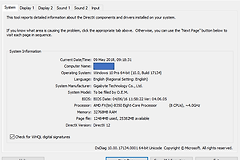
在Windows搜索框输入 dxdiag,从结果中打开【DirectX诊断工具】。首次运行出现驱动程序数字签名检查提示,可选择确认。进入【系统】页后,在【系统信息】中查看DirectX版本。
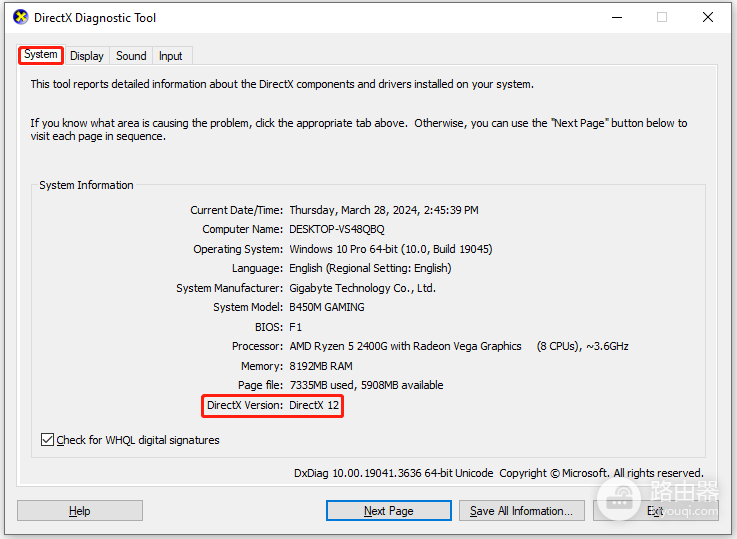
图中的【DirectX Version】就是需要读取的位置。它说明系统已安装的DirectX版本,但不单独证明每个游戏功能都能运行。游戏还会检查显卡硬件、功能级别和驱动状态。
2、用Windows更新获取系统组件
微软建议通过Windows更新获取适用于当前系统的最新DirectX。打开【设置】→【Windows更新】,安装可用的系统更新并重启电脑。Win10、Win11不应为“启用DirectX”而到第三方站点寻找主程序或替换系统DLL。
游戏仍提示DirectX错误时怎么处理
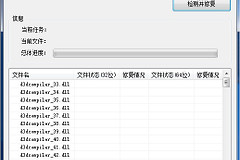
游戏安装目录附带DirectX运行库安装程序,优先运行随游戏提供的安装程序。它处理的往往是该游戏需要的兼容组件,不等于把系统的DirectX降级或重装。安装完成后重新启动游戏,缺少d3dx、xinput或xaudio文件的提示消失,才说明这一环恢复正常。
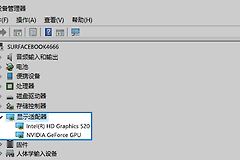
打开dxdiag后切换到【显示】页,查看正在使用的显示适配器和驱动信息。名称显示Microsoft Basic Display Adapter,说明Windows正在使用通用显示驱动,图形功能可能受限。到显卡或整机制造商官网安装匹配的驱动,再重新打开dxdiag和游戏验证。
版本够新却不能开启画面功能
DirectX版本与显卡功能级别不是同一件事。系统报告DirectX 12,不代表旧显卡一定具备游戏要求的所有特性。查看游戏的显卡型号、功能级别和系统要求,笔记本还应在Windows图形设置或显卡控制面板中为游戏指定高性能GPU。
远程桌面、虚拟机或省电模式可能让程序使用基础显示适配器。退出这些环境后重新登录本机,再检查【显示】页。诊断工具可正常读取版本、制造商驱动已生效、目标游戏不再报错,这三项同时满足,才算DirectX相关问题已处理完成。