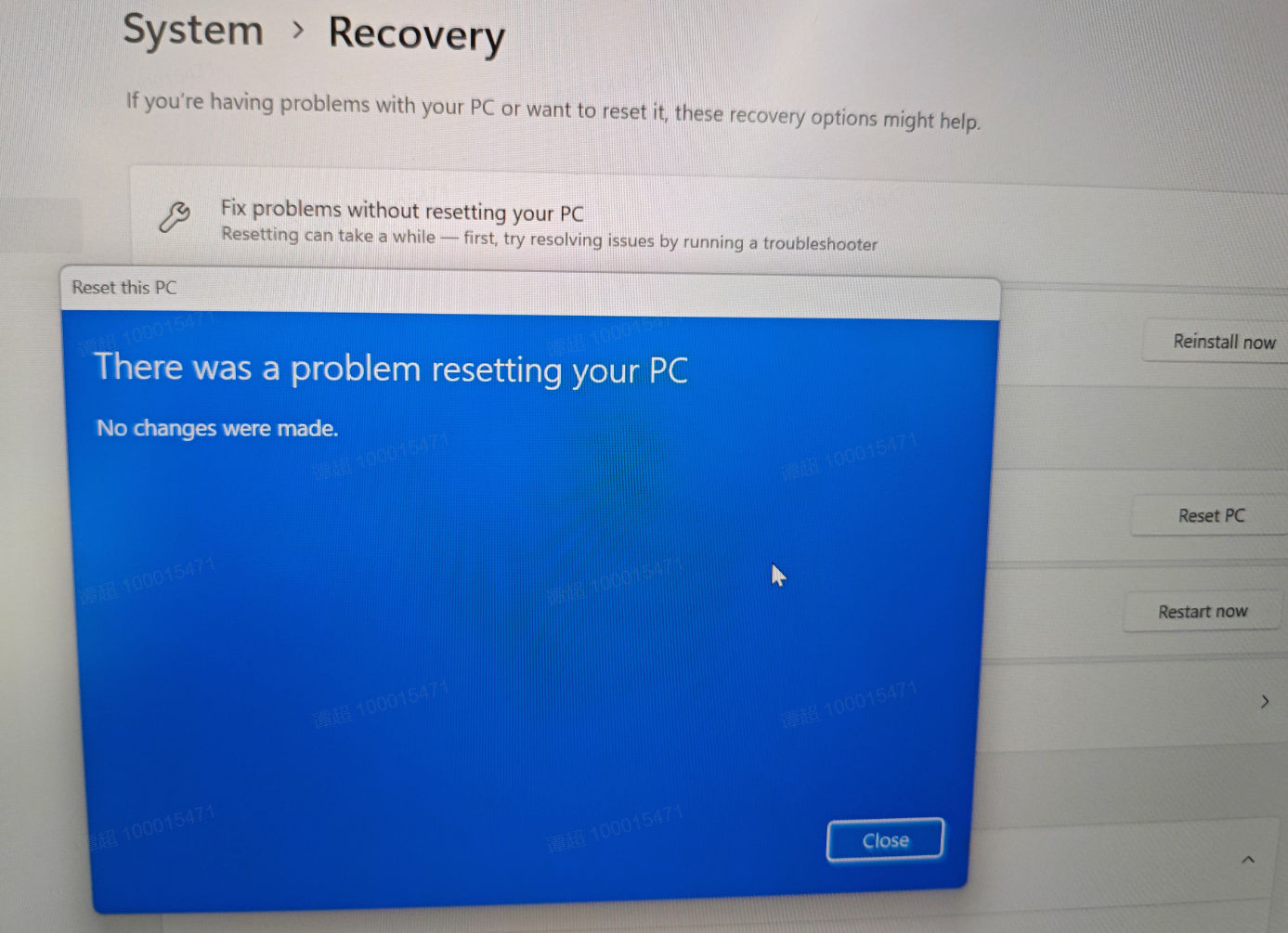
win11 25H2重置失败提示No changes were made解决方法
在安装win11 25H2预览版本(如26200.6584)后,执行系统重置(Recovery)时常会出现“There was a problem resetting your PC”且未进行任何更改的报错。这种情况通常是因为系统恢复环境(WinRE)镜像丢失或当前的系统构建版本存在组件兼容性漏洞,通过强制更新累积补丁并重新激活恢复环境可以有效打通重置链路。
一、 强制激活WinRE恢复环境
如果系统的恢复镜像处于关闭或失效状态,windows将无法进入重置流程。你可以通过终端指令手动检查并修复此功能。
检查状态:以管理员身份打开命令提示符,输入reagentc /info查看Windows RE状态。
重置开关:如果状态显示为“Disabled”,请依次执行以下指令进行重置:
reagentc /disable
reagentc /enable结果验证:再次输入reagentc /info,确认“Windows RE位置”显示了有效的分区路径。
二、 安装25H2关键累积更新
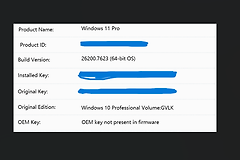
预览版系统往往存在已知的重置阻碍,安装最新的累积更新(如KB5070773或更高版本)可以将系统迁移至更稳定的Build 26200.6901以上版本。
进入“设置 > windows更新”检查并安装所有待处理项目。如果在线更新无法检测到,建议前往微软更新目录搜索对应的补丁包进行手动安装。
三、 执行系统映像深度修复
由于25H2属于开发分支,系统文件损坏可能直接导致恢复组件挂起。使用部署映像服务和管理工具可以修复损坏的本地副本:
sfc /scannow
DISM /Online /Cleanup-Image /ScanHealth
DISM /Online /Cleanup-Image /RestoreHealth
执行这些指令需要保持网络连接,系统会对比官方服务器上的原始文件并替换掉本地故障数据。完成修复后,请务必重启电脑再尝试重置操作。
四、 切换至离线恢复模式
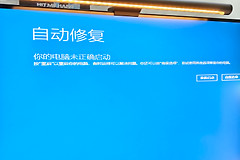
如果进入系统桌面后的重置功能依然报错,可以尝试绕过当前桌面环境。在点击“开始 > 电源”时,按住键盘上的Shift键并点击“重启”,系统将进入蓝色背景的高级启动界面。在此界面选择“疑难解答 > 重置此电脑”,这种离线重置模式对系统组件的依赖度更低,成功率通常更高。