win11更新后卡在欢迎界面且恢复环境鼠标键盘失灵解决方法
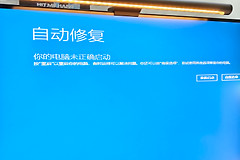
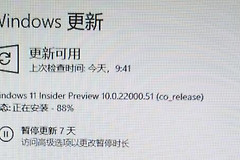
在升级win11 25H2或安装KB5066835等补丁后,电脑可能出现卡在登录欢迎界面、循环提示“请稍后”而无法进入桌面的故障。

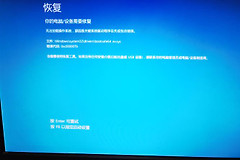
此现象通常伴随一个棘手的并发症:进入Windows RE(恢复环境)后,USB鼠标和键盘完全失效。这是由于特定补丁破坏了恢复环境下的USB驱动堆栈,导致用户无法点击“卸载更新”或“系统还原”。可以通过外部启动介质绕过受损的本地恢复环境来解决问题。
1. 借用外部介质修复USB驱动冲突
由于本地恢复环境的驱动已损坏,你必须在另一台正常的电脑上制作一个官方的win11 U盘启动工具。
1、制作工具:前往微软官网下载“创建windows 11安装介质”工具,并准备一个8GB以上的空U盘。
2、引导启动:将U盘插入故障电脑,开机时按下快捷键(如F12、ESC或Del,具体取决于主板型号)进入Boot Menu,选择从USB启动。
3、进入外部环境:在安装界面点击左下角的“修复计算机”。由于U盘自带完整的驱动库,此时你的鼠标和键盘将恢复工作。
2. 移除导致循环登录的故障补丁
恢复外设操作后,你可以通过外部环境的命令提示符强制移除导致卡死在欢迎界面的补丁。
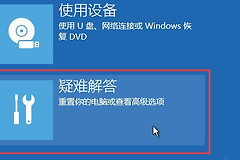
1、在恢复环境选择疑难解答 > 高级选项 > 命令提示符。
2、输入以下指令查看最近安装的补丁包列表:
dism /image:C:\ /get-packages注:如果系统盘符不是C,请根据实际情况替换。
3、找到日期最近且状态为“已安装”的补丁包(如KB5066835),记录其完整的软件包名称。
4、执行移除指令(将下方替换为你记录的名称):
dism /image:C:\ /remove-package /packagename:Package_for_RollupFix~...5、操作完成后重启电脑。
3. 硬件兼容性过渡方案
如果暂时无法制作U盘启动盘,可以尝试以下硬件层面的方法。
1、使用PS/2接口设备:如果你的主板带有圆形的紫/绿色PS/2接口,这种老式接口不经过USB堆栈,在故障环境中依然可以操作键盘。
2、触摸屏操作:对于支持触摸的笔记本或平板设备,Windows RE的触摸反馈通常是独立的,可以直接点击屏幕选项。
3、切换USB端口类型:尝试将键盘插入主板背后的黑色USB 2.0接口,避免使用蓝色的USB 3.0/3.1接口,因为2.0接口的通用驱动兼容性更高。
4. 强制触发带外修复(系统版本要求)
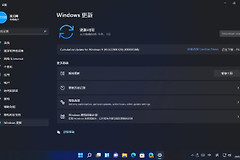
针对此已知问题,微软发布了带外更新KB5070773。如果你的电脑在断网状态下循环,请尝试在欢迎界面长按 Shift 键的同时点击电源菜单里的“重启”。如果能进入安全模式,请立即联网并检查windows update。
系统在安全模式下会尝试重新拉取关键的修复凭据,如果成功打上KB5070773补丁,本地恢复环境的USB失灵问题将被自动修正。