win11能远程桌面但无法ping通和访问共享怎么办?smb修复教程
更新时间:2026-04-03 15:14
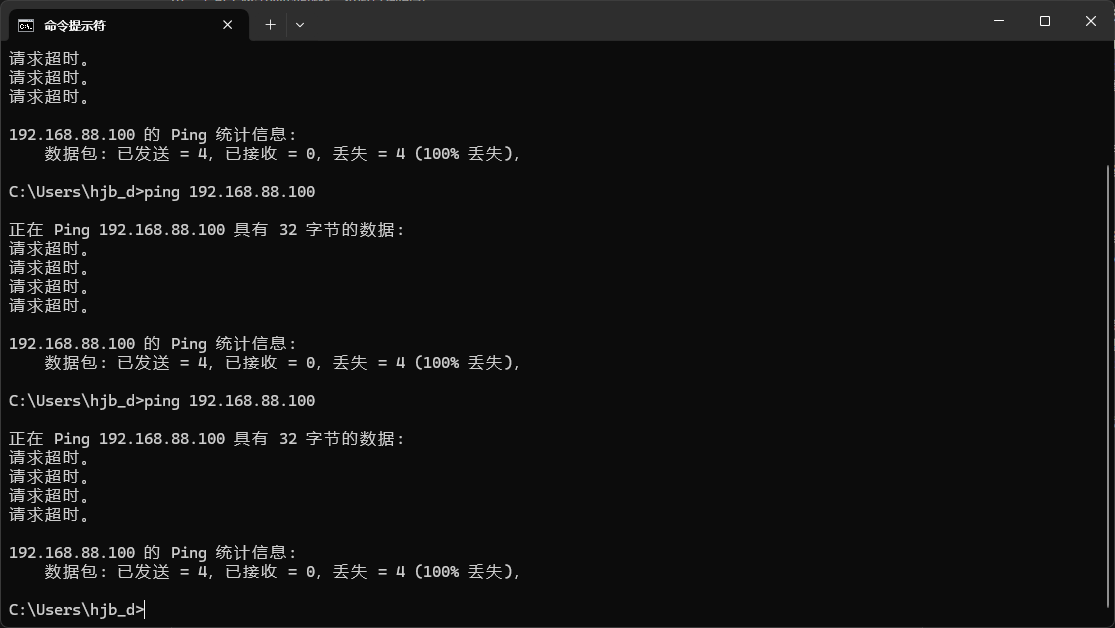
在windows环境下,如果两台电脑之间可以正常进行rdp远程登录或访问网页服务(如jellyfin),但无法ping通且smb共享失效,说明网络流量被防火墙的安全策略拦截了。这种情况多见于网络配置文件被系统误判为“公用”模式,导致icmp回显和445端口被强制关闭。通过重构网络类别与放行入站规则,可以有效打通局域网内的数据传输链路。

一、 切换网络配置文件为专用
如果网络类别显示为“公用”,windows默认会禁用文件共享和网络发现。你需要两台电脑都处于“专用”模式。
1、右键点击开始菜单,打开终端(管理员)。
2、输入以下指令查看当前网络状态:
Get-NetConnectionProfile3、如果 NetworkCategory 显示为 Public,请执行下方命令将其修改为 Private(将 Ethernet 替换为你实际的网卡名称):
Set-NetConnectionProfile -InterfaceAlias "Ethernet" -NetworkCategory Private二、 强制放行防火墙核心规则
即使关闭了防火墙,部分底层策略依然可能拦截smb指令。通过命令行强制开启相关预设规则是最稳妥的办法。
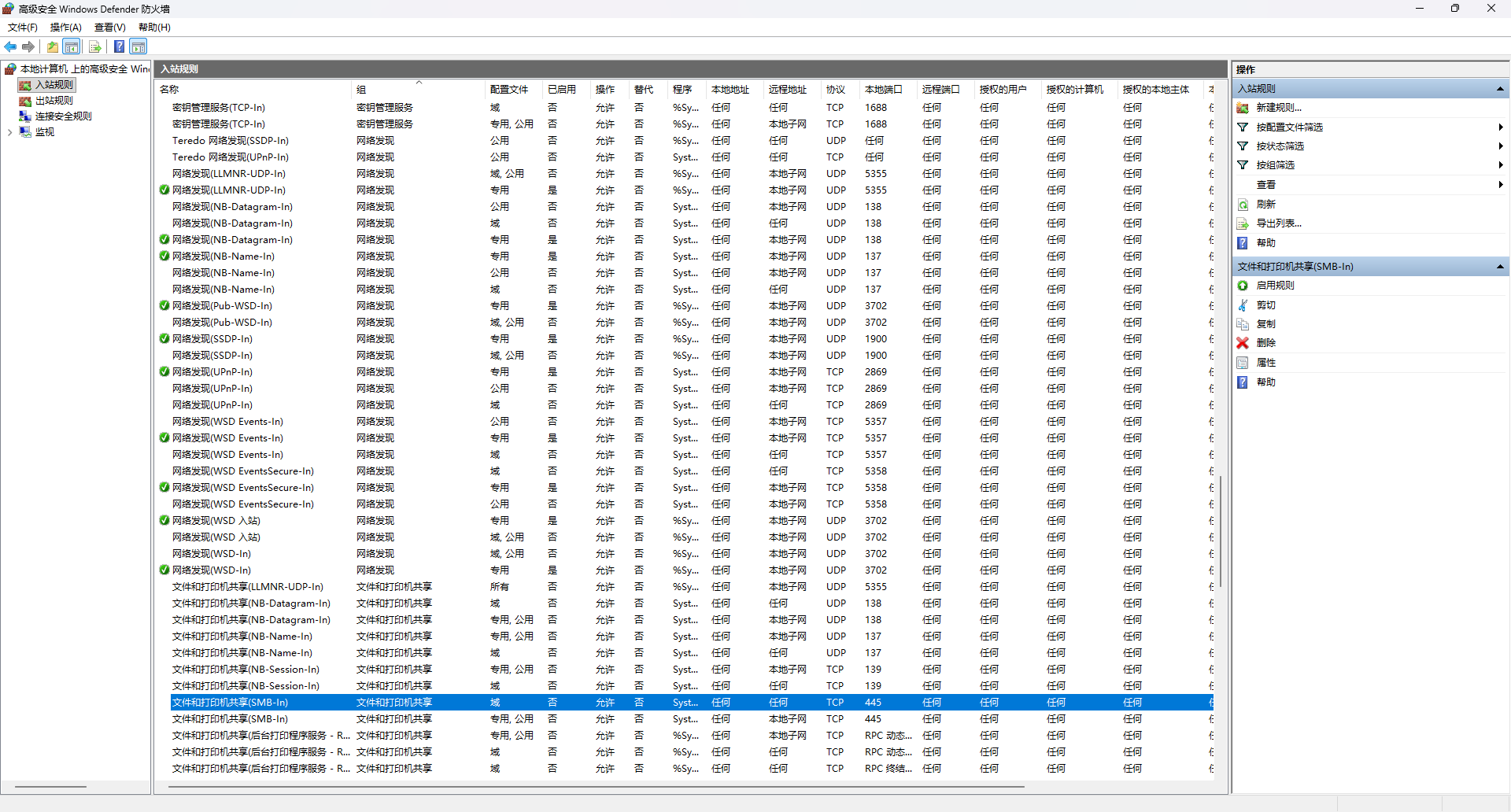
在管理员终端中依次执行以下三条命令:
# 开启文件与打印机共享规则(解决SMB访问)
Enable-NetFirewallRule -DisplayGroup "文件和打印机共享"
# 开启网络发现(解决局域网可见性)
Enable-NetFirewallRule -DisplayGroup "网络发现"
# 开启ICMPv4入站(解决Ping不通问题)
Get-NetFirewallRule -DisplayName "文件和打印机共享 (回显请求 - ICMPv4-In)" | Enable-NetFirewallRule
此操作会直接激活系统内置的白名单,避免因手动配置防火墙导致的功能缺失。
三、 校验SMB连接通路
完成上述设置后,你可以直接在终端测试445端口是否已经打通,而不需要反复尝试打开文件夹。
输入指令:Test-NetConnection目标IP -Port 445
如果显示 TcpTestSucceeded: True,说明smb通路已恢复正常。
如果ping已通但smb依然报错,请检查两台电脑的“启用windows功能”中是否勾选了SMB 1.0/CIFS文件共享支持(虽然win11默认禁用此项以保安全,但在某些旧设备环境或预览版系统中,重新勾选此项可以解决无法挂载共享路径的兼容性问题)。