win11 24H2蓝屏ntoskrnl.exe怎么办?IRQL错误解决方法
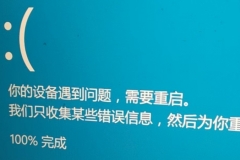
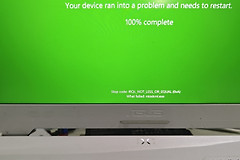
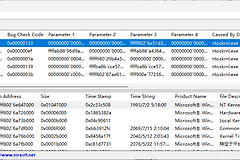
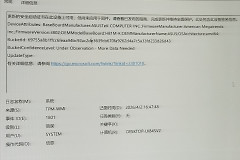
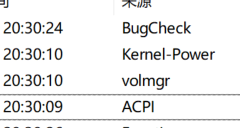
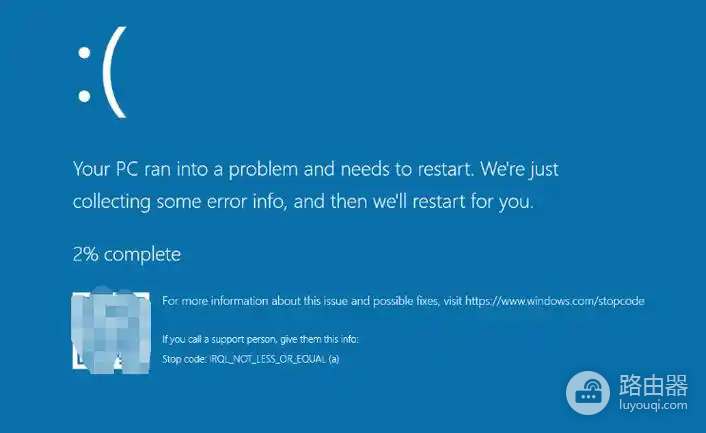
win11 24H2系统出现 IRQL_NOT_LESS_OR_EQUAL 蓝屏,虽然日志指向 ntoskrnl.exe(windows内核进程),只是故障的触发点而非真正诱因。这种错误多由第三方驱动程序或特定游戏的反作弊系统在内核层非法访问内存引起,尤其是在24H2这种大版本更新后,兼容性冲突尤为显著。执行特定程序的清理并回滚核心驱动是恢复系统稳定最直接的手段。
1. 定位并处理冲突软件
通过分析蓝屏转储文件(Minidump),此特定故障常与TslGame.exe(通常关联《绝地求生》/ PUBG)及其自带的反作弊组件冲突有关。
卸载相关游戏:如果此错误在运行或关闭特定游戏后频繁发生,请先卸载PUBG。
清理残留驱动:部分游戏反作弊程序卸载后仍有驱动残留,建议在卸载后重启电脑,观察是否还会触发蓝屏。
2. 更新或回滚关键硬件驱动
ntoskrnl.exe 报错往往是因为某个驱动程序将错误的指令传递给了内核。
1、右键点击“开始”按钮,选择设备管理器。
2、重点排查显卡驱动、无线网卡驱动以及声卡驱动。
3、如果是在更新win11 24H2后才出现的蓝屏,建议右键点击设备选择“属性”,在“驱动程序”选项卡中点击回退驱动程序。
4、如果无法回退,请前往电脑品牌官网下载针对24H2版本优化的最新驱动安装包。
3. 检查系统内核完整性
如果软件卸载后依然蓝屏,可能是24H2系统文件在安装过程中出现了损坏。请在管理员模式的命令提示符中执行以下操作:
sfc /scannow
DISM /Online /Cleanup-Image /RestoreHealth
执行这些指令会对比系统原始映像并自动修复受损的内核组件,ntoskrnl.exe 不再被异常指令挂起。
4. 关闭内存隔离与超频设置
win11 24H2的内核隔离(VBS)功能有时会与旧版驱动冲突。
进入“设置”>“隐私和安全性”>“windows安全中心”>“设备安全性”。
在“内核隔离”详情中,尝试暂时关闭内存完整性选项。
检查硬件超频:如果曾在BIOS中开启了XMP(内存超频)或CPU超频,请恢复至默认频率,因为24H2对硬件电压波动比旧版本更敏感。