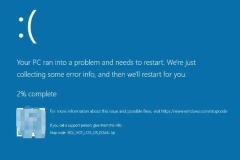
win11 24H2蓝屏修复教程:解决KERNEL_MODE_HEAP_CORRUPTION错误
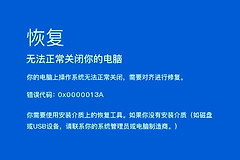
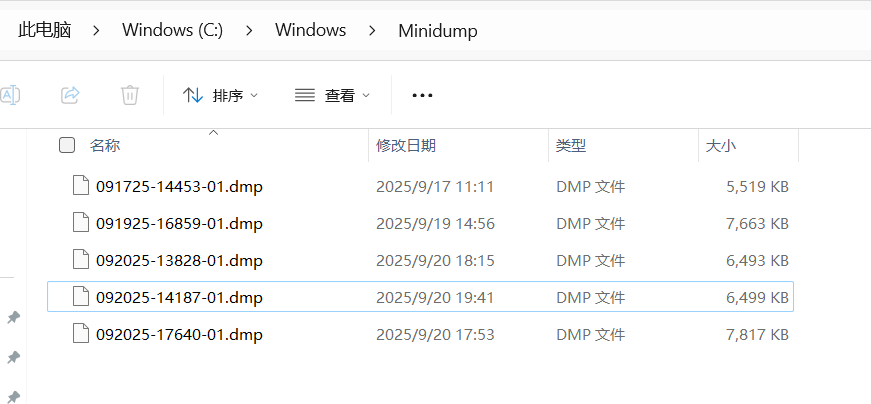
win11 24H2系统在升级后如果频繁出现KERNEL_MODE_HEAP_CORRUPTION蓝屏错误,通常是因为旧版驱动程序或内核级软件与新版系统内核不兼容导致的文件损坏或服务组件挂起。这种情况在华为MateBook等笔记本上尤为常见,通常由于虚拟机、网络加速插件或安全防护软件干扰了系统正常的内存分配。通过清理底层驱动冲突并卸载高风险软件是恢复系统稳定性最直接的手段。
一、 卸载高冲突隐患软件
大部分内核模式堆损坏(KERNEL_MODE_HEAP_CORRUPTION)是由第三方过滤驱动引起的。如果这个系统环境安装了以下软件,建议优先移除:
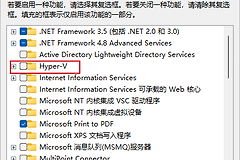
虚拟机应用:如VMware Workstation或VirtualBox,这些软件会深度调用内核,如果版本过旧会直接触发蓝屏。
网络底层工具:包括VPN客户端、加速器、代理工具以及拦截广告的弹窗过滤软件。
第三方安全防护:各类电脑管家、非windows自带的杀毒软件,这些程序往往拥有极高的系统权限,极易与24H2的新特性产生权限设置冲突。
二、 执行系统组件自我修复
如果卸载软件后蓝屏依旧,说明此前的崩溃可能已经造成了系统文件损坏。
1、在任务栏搜索框输入cmd,选择“以管理员身份运行”。
2、输入以下指令并回车:
sfc /scannow3、扫描完成后,继续输入:
Dism /Online /Cleanup-Image /RestoreHealth这一步是为了从云端下载健康的系统组件镜像并替换掉本地受损的部分。即便扫描提示没有发现违规,也建议完整执行DISM指令。
三、 检查并回滚显卡驱动
虽然你尝试过更新因特尔显卡驱动,但有时24H2并不兼容最新的beta版驱动。
卸载现有驱动:在“设备管理器”中找到显卡,右键选择“卸载设备”,并勾选“尝试删除此设备的驱动程序”。
安装OEM版本:前往华为官网下载针对此MateBook 14型号发布的官方稳定版驱动,而不是使用第三方驱动工具检测到的所谓“最新版”。
四、 检查物理内存与硬件状态
如果软件层面调整完毕后蓝屏仍然持久发生,建议检查是否存在内存条兼容性问题。
1、按下 Win + R 键,输入 mdsched.exe 并按回车。
2、选择“立即重新启动并检查问题”。
3、电脑重启后会进入蓝色背景的内存诊断界面,如果检测到硬件故障,可能需要联系售后进行检修。