非分页缓冲池占用高导致死机怎么办?nvlddmkm.sys驱动内存泄漏修复
更新时间:2026-04-02 17:48
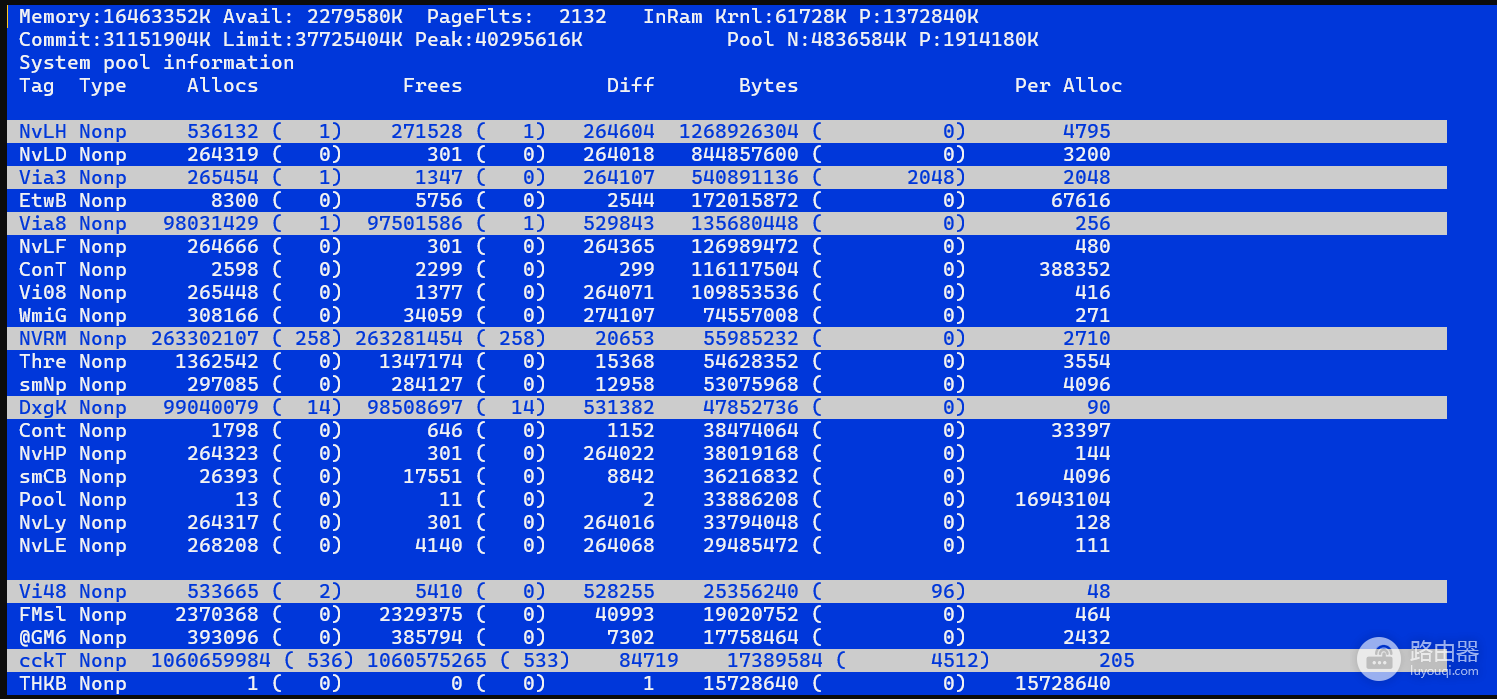
非分页缓冲池(Non-paged Pool)持续升高且无法自动释放,通常是由于内核模式驱动程序存在内存泄漏。如果poolmon监控显示NvLH或NvLD标签占用最高,直接指向了英伟达显卡驱动文件 nvlddmkm.sys。这种现象会导致笔记本随着开机时间增加变得越来越卡,最终因为系统资源耗尽而彻底死机。执行驱动程序的清洁安装并回滚至稳定版本是恢复系统响应最直接的手段。
1. 清洁卸载并重装NVIDIA驱动
由于简单的覆盖安装可能无法清除损坏的内核配置,建议先通过设备管理器进行彻底卸载。
1、右键点击“开始”按钮,选择设备管理器。
2、展开“显示适配器”,右键点击NVIDIA显卡,选择“卸载设备”。
3、关键步骤:务必勾选“尝试删除此设备的驱动程序”,然后重启电脑。
4、访问英伟达官网,手动下载与当前硬件匹配的最新版驱动或已知稳定的旧版本进行安装。
2. 禁止windows自动覆盖驱动
如果重新安装后问题消失,但过段时间又出现,可能是windows更新自动推送了存在缺陷的驱动版本。
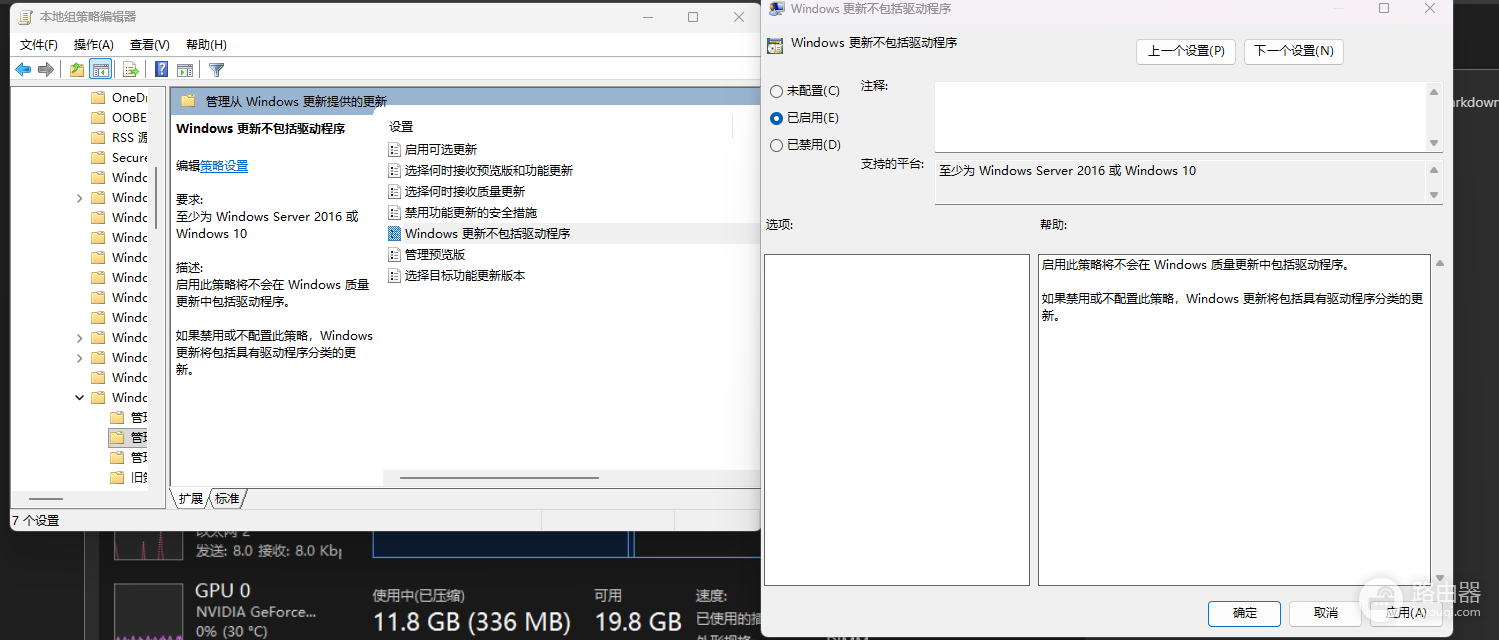
1、按下win + r键,执行gpedit.msc打开组策略编辑器。
2、依次展开“计算机配置”>“管理模板”>“windows组件”>“windows更新”>“管理从windows更新提供的更新”。
3、双击“windows更新不包括驱动程序”策略,设置为已启动。
3. 监控内存压力
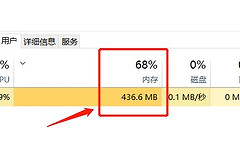
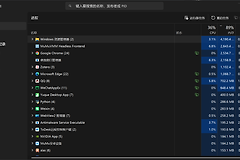
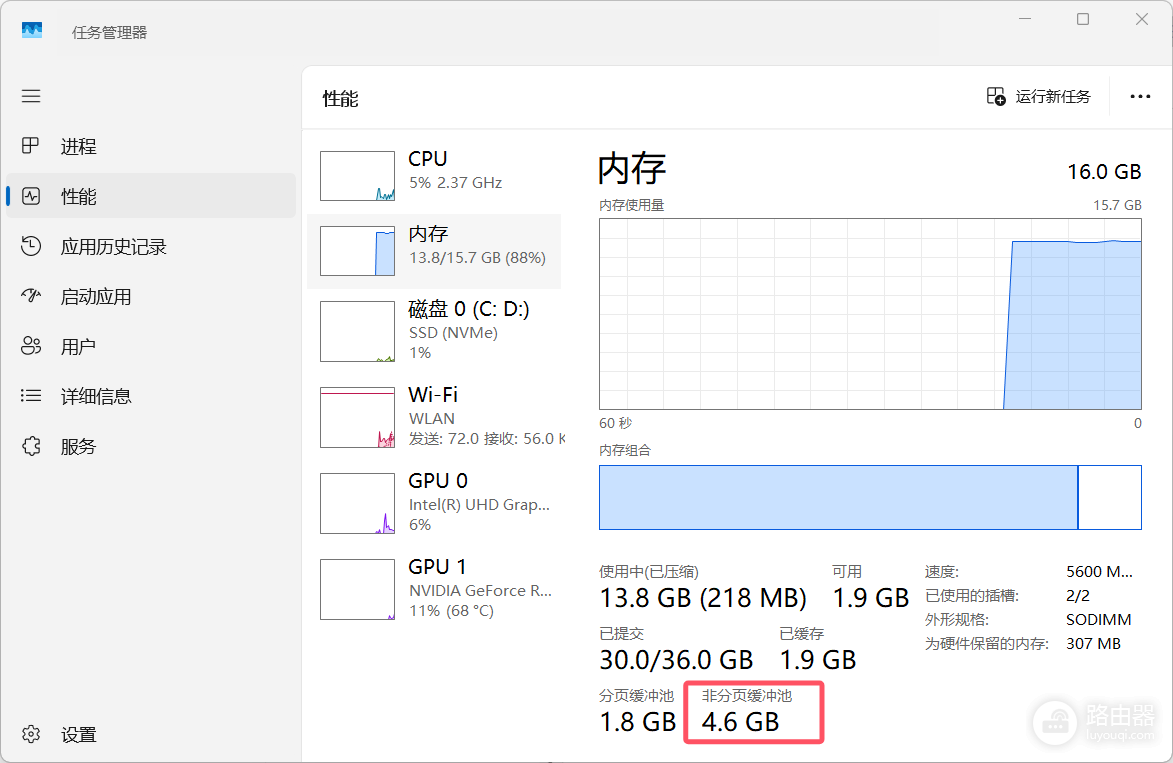
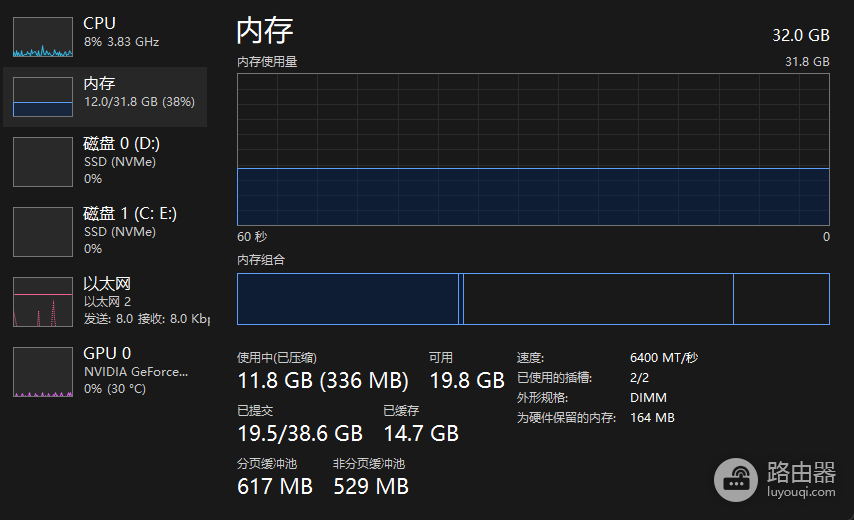
安装完成后,可以通过任务管理器观察非分页缓冲池的实时变动。正常的非分页池占用通常保持在几百MB到1GB左右,如果更换驱动后占用不再无限制增长,说明泄漏问题已解决。
内存泄漏本质上是软件指令不断申请空间却不归还。如果尝试了多个版本的驱动程序(包括厂商提供的OEM版驱动)后,非分页池依然疯狂上涨,这可能暗示显卡硬件模块或主板供电存在物理故障,建议联系品牌售后进行硬件检测。