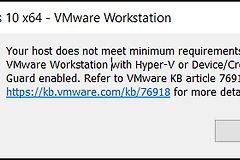
hyper-v检索虚拟交换机列表出错怎么办?操作失败:常规故障解决方法
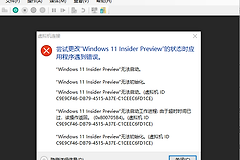
在windows系统中使用hyper-v管理器时,如果弹出“尝试检索虚拟交换机列表时出错”且提示“常规故障”,通常是因为底层的网络虚拟化服务挂起、虚拟网卡驱动冲突或系统映像组件损坏。这种情况多见于手动修改过网络适配器设置或系统非法关机后,导致虚拟交换机配置库无法正常读取。通过重置网络堆栈与修复hyper-v核心组件可以有效打通虚拟化链路。
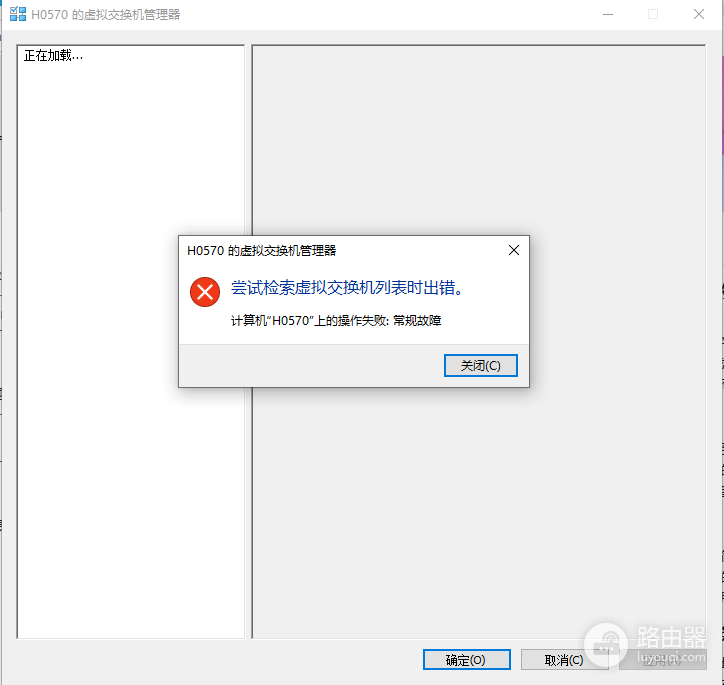
一、 手动重启关键服务
如果hyper-v相关的管理服务没有正常启动,管理界面就无法获取到当前的交换机状态。
1、按下Win + R键,输入services.msc并回车。
2、在服务列表中找到Network Virtualization Service和Virtual Machine Management。
3、分别右键点击它们,选择“重新启动”。如果服务处于停止状态,请点击“启动”并将启动类型设为“自动”。
二、 修复系统映像与组件完整性
当系统核心文件出现偏差时,hyper-v的接口调用会频繁报错。执行组件修复是恢复系统响应最直接的手段。
1、以管理员身份打开命令提示符(cmd)。
2、依次输入以下指令,每行完成后按回车:
DISM.exe /Online /Cleanup-Image /Restorehealth
SFC /SCANNOW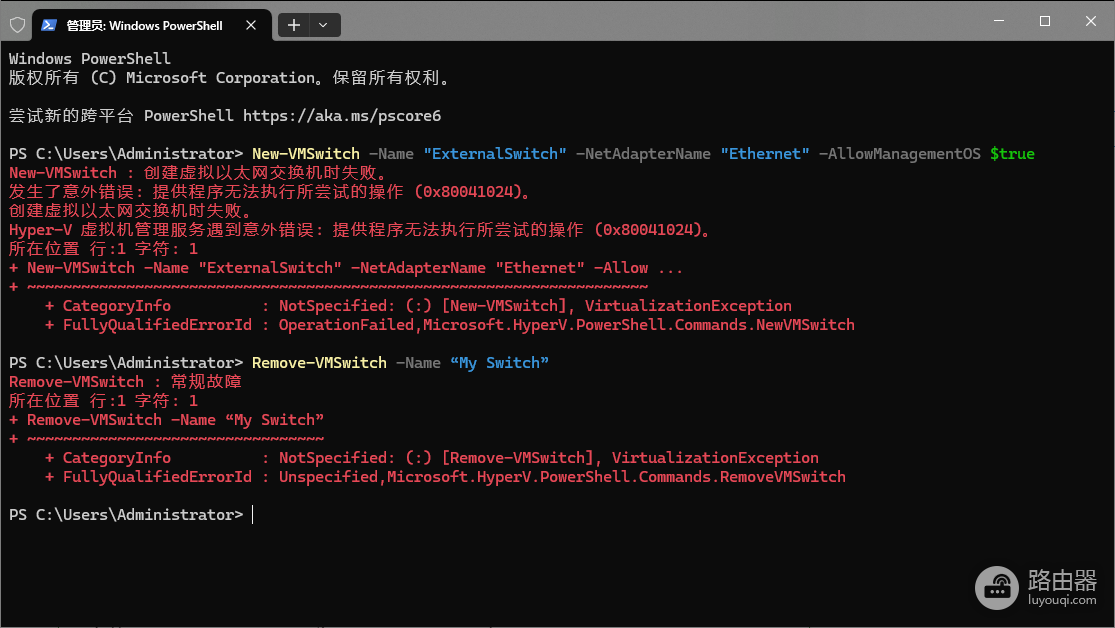
三、 彻底重装hyper-v与网络重置
如果常规修复无效,说明虚拟网卡的残留信息与系统产生了深度冲突,需要采取“清洁重装”策略。
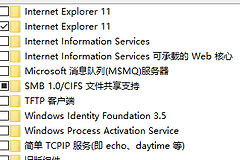
卸载组件:进入“控制面板 > 程序 > 启用或关闭windows功能”,取消勾选所有与hyper-v相关的选项,点击确定(暂时不要重启)。
重置网络:进入“设置 > 网络和Internet > 高级网络设置”,点击“网络重置”。
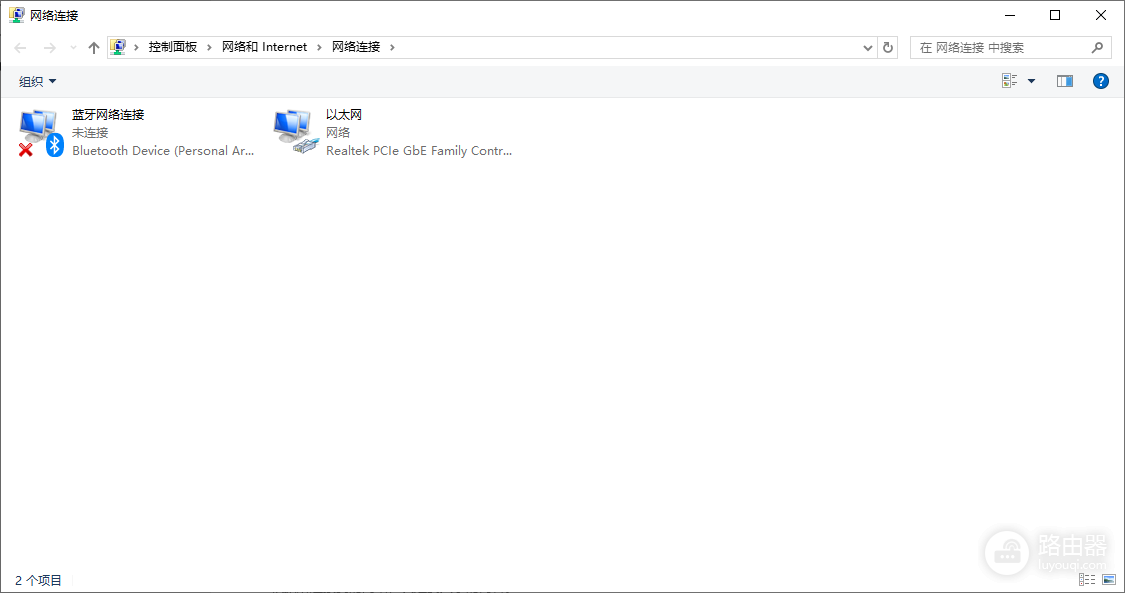
清理设备:右键点击开始菜单,进入“设备管理器”,在“网络适配器”中手动卸载所有带有Hyper-V字样的虚拟网卡。
重新安装:重启电脑后,再次回到“启用或关闭windows功能”,重新勾选hyper-v所有选项并再次重启。
四、 覆盖安装系统(终极对策)
如果上述步骤依然无法解决“常规故障”,说明windows的虚拟化底层框架已严重受损。
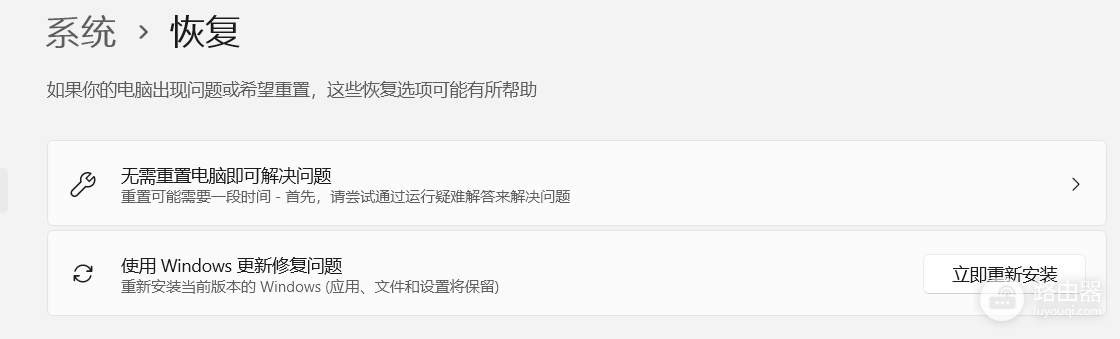
使用系统修复功能:进入“设置 > 系统 > 恢复”,找到“使用windows更新解决问题”或“立即重新安装”选项。
保留数据修复:此操作会重新安装windows核心文件,但会保留你的个人文件和已安装的应用。这种方法可以重构所有损坏的wmi计数器和hyper-v注册表项,解决顽固的检索失败问题。