笔记本盒盖睡眠唤醒重启?Kernel-Power 41(63) 报错深度解决方法
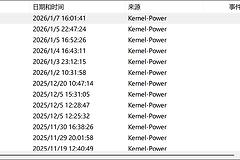
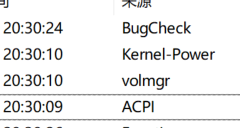
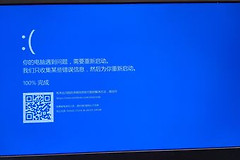
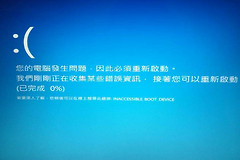
在笔记本电脑中,Kernel-Power 41(63)是一个典型的“系统意外断电”记录。你描述的“翻盖即重启”现象,结合日志中的BugcheckCode 278 (即0x116),清晰地指向了一个核心故障:显卡驱动TDR (超时检测与恢复) 失败。
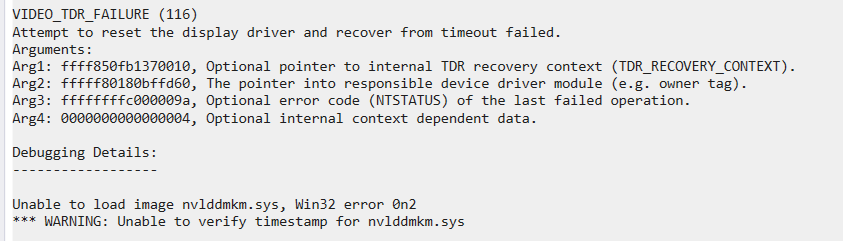
当系统尝试从低功耗的睡眠状态唤醒显卡时,显卡驱动(nvlddmkm.sys)未能及时响应,导致系统为了保护硬件而强制崩溃重启。
1. 核心修复:重新安装显卡驱动
由于日志明确指向英伟达(NVIDIA)模块,普通的驱动更新往往无法覆盖受损的底层文件,建议进行“清洁安装”。
1、下载驱动:前往 NVIDIA官网 下载对应你笔记本型号的最新版驱动,存放在桌面。
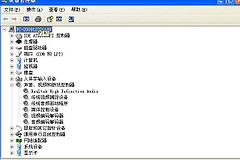
2、彻底卸载:按下 Win + X 打开“设备管理器”,展开“显示适配器”,右键点击NVIDIA显卡,选择“卸载设备”,并务必勾选“尝试删除此设备的驱动程序”。
3、安装新驱动:运行下载好的安装程序,在安装选项中选择“自定义”,并勾选“执行清洁安装”。
4、重新启动:完成安装后重启电脑,不要直接测试睡眠。
2. 调整电源管理选项(针对盒盖逻辑)
Windows的“快速启动”有时会保存错误的显卡状态镜像,导致唤醒时指令冲突。
1、关闭快速启动:
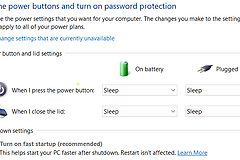
1、控制面板 > 硬件和声音 > 电源选项 > 选择电源按钮的功能。
2、点击“更改当前不可用的设置”。
3、取消勾选“启用快速启动”。
2、更改睡眠模式:
如果驱动修复无效,说明显卡不支持当前的S0低功耗待机。尝试将“盒盖操作”临时改为“休眠”(Hibernate)而非“睡眠”,看是否能规避黑屏。
3. BIOS与固件检查
唤醒过程高度依赖主板对PCIe通道的电源分配逻辑。
1、更新BIOS:访问笔记本品牌官网(如联想、戴尔、华硕等),检查是否有针对“Sleep/Wake issue”或“Power management”的BIOS更新。
2、禁用显卡节能:进入“电源选项 > 更改计划设置 > 更改高级电源设置”,找到PCI Express > 链接状态电源管理,将其设置为“关闭”。
4. 解决特定参数:Bugcheck 278 (0x116)
该参数通常意味着显卡核心电压或频率在唤醒瞬间不稳定。
1、检查独显直连:如果你的笔记本支持“独显直连”开关(MUX Switch),尝试切换模式测试。
2、硬件排查:如果重新清洁安装驱动后依然频繁出现0x116蓝屏,且BugcheckParameter1指向固定的内存地址,不排除是显卡显存老化或由于高温导致的虚焊。
建议:
先执行NVIDIA驱动的清洁安装并关闭快速启动。这两个动作能解决90%以上由 nvlddmkm.sys 引起的唤醒重启问题。