Win11 24H2运行Anaconda Prompt后键盘失效?输入法冲突解决方法
在Windows 11 24H2系统下,打开Anaconda Prompt导致键盘字符输入失效(但快捷键正常)是一个典型的IME(输入法编辑器)与传统控制台宿主(conhost.exe)兼容性冲突问题。
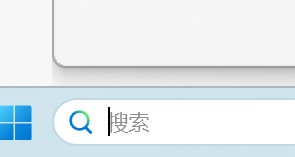
由于24H2采用了更激进的现代输入架构,当传统的Anaconda命令行窗口调用某些底层API时,可能会导致TextInputHost.exe(负责输入法显示的进程)进入死锁状态,从而出现“光标卡死、无法打字、重启才好”的现象。
方案一:开启微软拼音“兼容模式”(最有效)
Windows 11的新版输入法在处理旧版命令行程序时偶尔会“断流”。开启兼容模式可以强制使用更稳定的旧版通信协议。
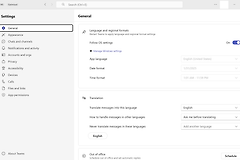
1、打开设置>时间和语言>语言和区域。
2、找到“简体中文”,点击右侧的三个点 ...,选择语言选项。
3、在最下方找到“微软拼音”,点击 ... 选择键盘选项。
4、进入常规,拉到最底部找到兼容性。
5、打开“使用以前版本的Microsoft IME”开关。
6、重启电脑:,再次尝试运行Anaconda Prompt。
方案二:改用Windows Terminal运行(推荐架构)
标准的Anaconda Prompt快捷方式通常调用的是老旧的 cmd.exe 外壳。改用现代化的Windows Terminal可以从渲染层级避开输入冲突。
1、打开Windows Terminal(终端)。
2、点击顶部下拉箭头,进入设置。
3、在左侧点击添加新配置文件>新建空配置文件。
4、命令行:一栏填入以下内容(请根据你的实际安装路径调整):
cmd.exe /K "C:\ProgramData\anaconda3\Scripts\activate.bat"5、保存后,通过Terminal顶部菜单直接启动该环境。
方案三:重置并重启输入法服务
如果问题已经发生,除了重启电脑,可以尝试强制杀掉输入法宿主进程来尝试恢复。
1、右键开始菜单,选择终端管理员(PowerShell)。
2、输入并执行以下命令:
taskkill /f /im TextInputHost.exe3、按下 Win + R,输入 ctfmon.exe 并回车,重新唤醒输入法服务。
方案四:禁用“控制台旧版模式”
1、右键点击Anaconda Prompt的快捷方式,选择“属性”。
2、切换到选项选项卡。
3、不要勾选“使用旧版控制台”。Windows 11 24H2需要更现代的控制台支持来处理Unicode字符。
深度排查建议:
如果上述方法均无效,请检查任务管理器中是否存在HID键盘过滤驱动(常见于联想/HP的热键软件)。尝试在任务管理器中暂时禁用这些品牌自带的Hotkey服务,因为它们有时会劫持键盘扫描码,导致在特定环境中字符输入流被拦截。
注意:
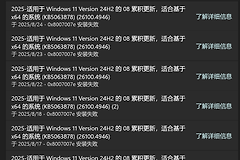
由于24H2仍处于频繁更新阶段,建议保持系统更新,微软通常会通过补丁修复此类高优先级的输入接口Bug。