win11鼠标滑块虚影及网络连接白色边框怎么办?去除焦点框教程
更新时间:2026-04-01 13:47
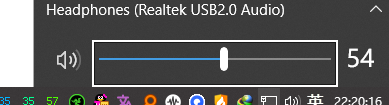
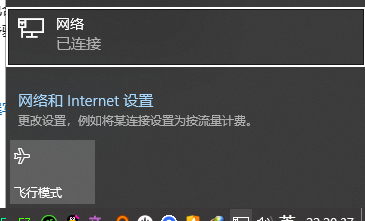
windows系统在开启特定的辅助功能后,会在图标、滑块以及网络列表周围显示一层虚线或白色矩形边框。这种现象通常是由于系统“轻松使用”设置中的键盘辅助标记被激活,导致鼠标点击或键盘切换焦点时出现明显的视觉残留感。通过调整控制面板中的键盘辅助选项并刷新系统配置,可以快速消除这些影响视觉体验的边框虚影。
一、 调整轻松使用中心设置
进入旧版控制面板:在win11搜索框输入“控制面板”并打开,将右上角的“查看方式”更改为“大图标”。
定位辅助功能:在列表中找到并点击轻松使用中心选项。
进入键盘设置:点击页面中下部的使键盘更易于使用链接。
关闭辅助标记:在页面底部找到“使键盘快捷键更易于识别”板块,取消勾选为键盘快捷键和访问键添加下划线。
保存生效:点击右下角的“应用”按钮,随后重启电脑以彻底清除缓存的UI边框。
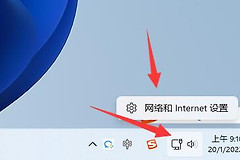
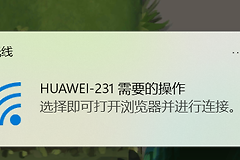
这个设置在开启时会强制系统标记所有可交互的组件焦点。虽然它初衷是帮助视力受损用户识别当前操作位置,但在普通显示模式下,它会表现为鼠标调节滑块时的重影,或者在点击网络连接列表时出现一圈白框。
二、 检查视觉性能选项
如果上述操作后滑块虚影依然存在,可能是系统动画反馈设置的问题。
打开系统属性:按下win + R键,输入sysdm.cpl并回车。
调整性能:在“高级”选项卡下点击“性能”设置。
优化视觉效果:在列表中在窗口下显示阴影和平滑滚动列表框处于正常勾选状态,或者选择“调整为最佳外观”。
这种方案能解决由于系统图形资源调度优先级导致的UI渲染残留,配合前文的键盘辅助关闭,可以恢复最清爽的windows界面效果。