Windows颜色管理提示“参数错误”怎么办?校准失效解决方法
在Windows的“颜色管理”设置中,点击“重新加载当前校准”时弹出“Microsoft颜色管理系统参数错误”的对话框,通常意味着当前的显示器配置文件(ICC)与系统驱动程序之间的关联已断开,或者校准加载器(Calibration Loader)在尝试读取损坏的色彩数据。
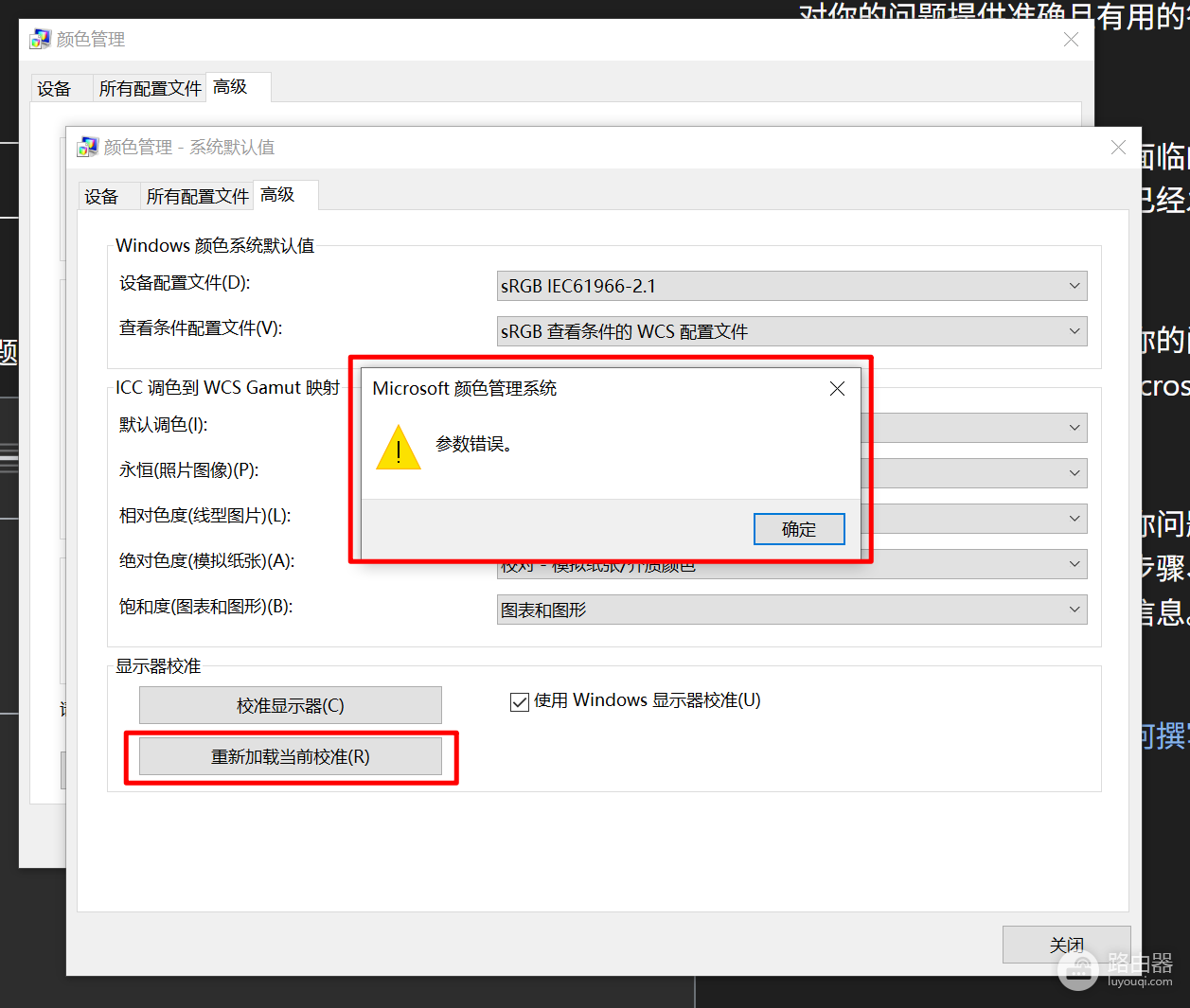
这种情况在更新显卡驱动、更换显示器或使用了第三方校准软件后尤为常见。
一、 重新建立色彩配置文件关联
系统报错往往是因为找不到默认的色彩“参考书”,我们需要手动为其指定一个标准配置。
1、打开设置:在搜索栏输入“颜色管理”并打开。
2、选择设备:在“设备”选项卡中,确认下拉菜单中选中了你的显示器。
3、启用自定义:勾选“为该设备使用我的设置”。
4、添加标准配置:
● 点击“添加”按钮。
● 在列表中找到sRGB IEC61966-2.1(这是Windows的标准通用配置),点击确定。
● 选中刚刚添加的配置,点击“设置为默认配置文件”。
二、 调整系统默认校准行为
如果上述操作后点击加载依然报错,说明系统级别的校准同步出现了冲突。
1、在“颜色管理”窗口中,切换到“高级”选项卡。
2、点击下方的“更改系统默认值”按钮(这会弹出一个一模一样的新窗口)。
3、在新窗口的“高级”选项卡中,取消勾选“使用Windows显示校准”。
4、关闭所有窗口,重新启动计算机。重启后,系统会尝试初始化全新的色彩映射表。
三、 修复显卡驱动与色彩映射
显卡驱动程序的“色彩增强”功能有时会抢占系统颜色管理的权限,导致参数冲突。
更新/重装驱动:前往显卡官网(NVIDIA/AMD/Intel)下载并安装最新的驱动程序。在安装时选择“清洁安装”,以清除旧的色彩映射配置。
禁用显卡控制面板干预:
四、 检查系统核心组件
如果颜色管理组件本身损坏,需要通过命令行进行修复。
1、右键点击开始菜单,选择“终端管理员”或“命令提示符(管理员)”。
2、执行以下指令来修复可能损坏的色彩管理DLL文件:
sfc /scannow3、完成后,再次尝试在“颜色管理”中加载校准。
提示:如果你使用了Spyder(红蜘蛛)或X-Rite等专业校准仪,请检查其配套软件是否正在运行。这些软件通常有自己的“校准加载器”,会与Windows自带的加载器产生冲突。如果报错,建议在第三方软件中禁用“系统校准同步”功能。