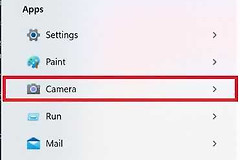
Windows 11虚拟摄像头无法启用怎么办?手机作为电脑摄像头失效解决方法
在Windows 11中使用“移动设备”作为虚拟摄像头时,经常会出现权限已全部开启但依然无法启用的情况。
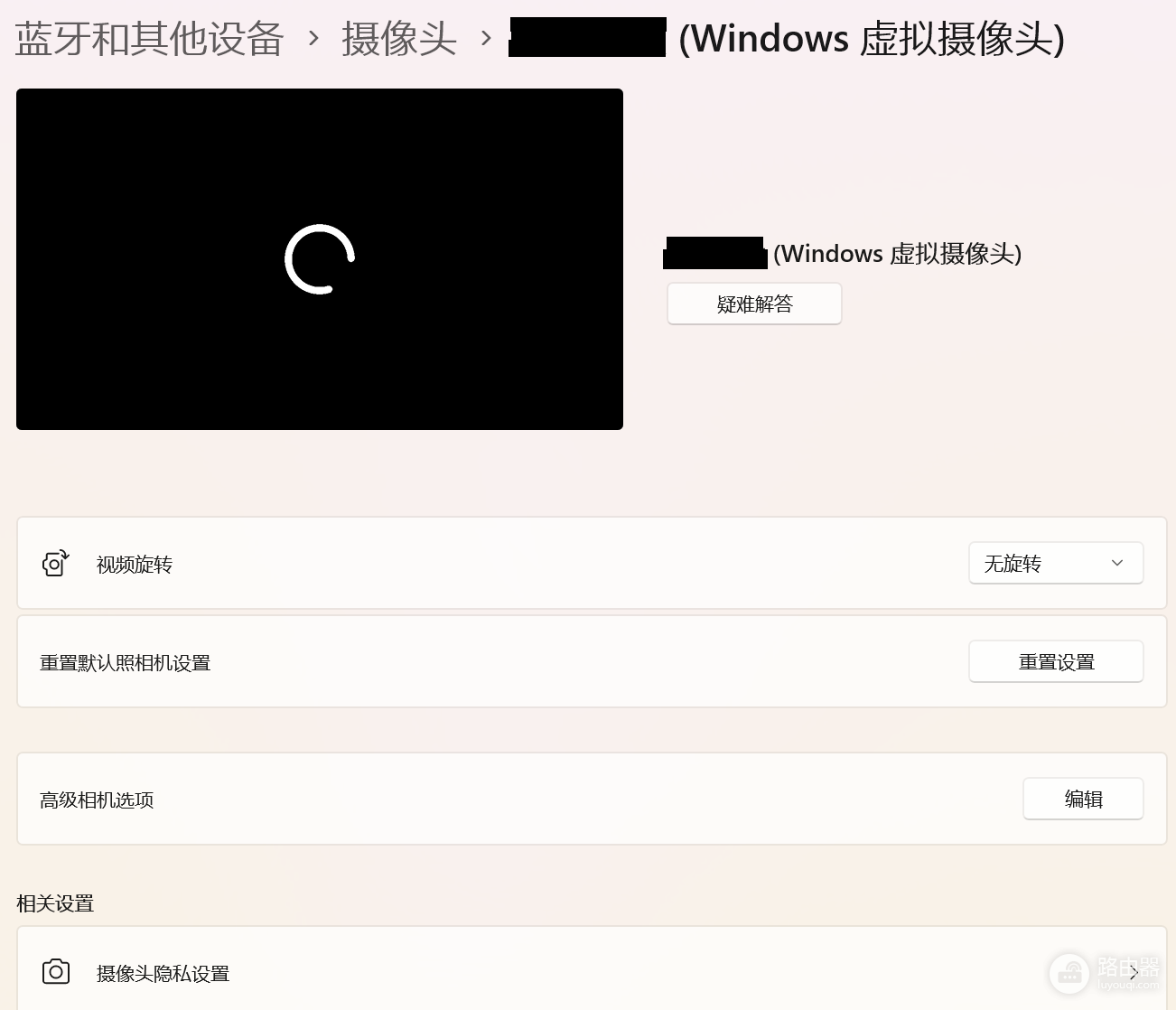
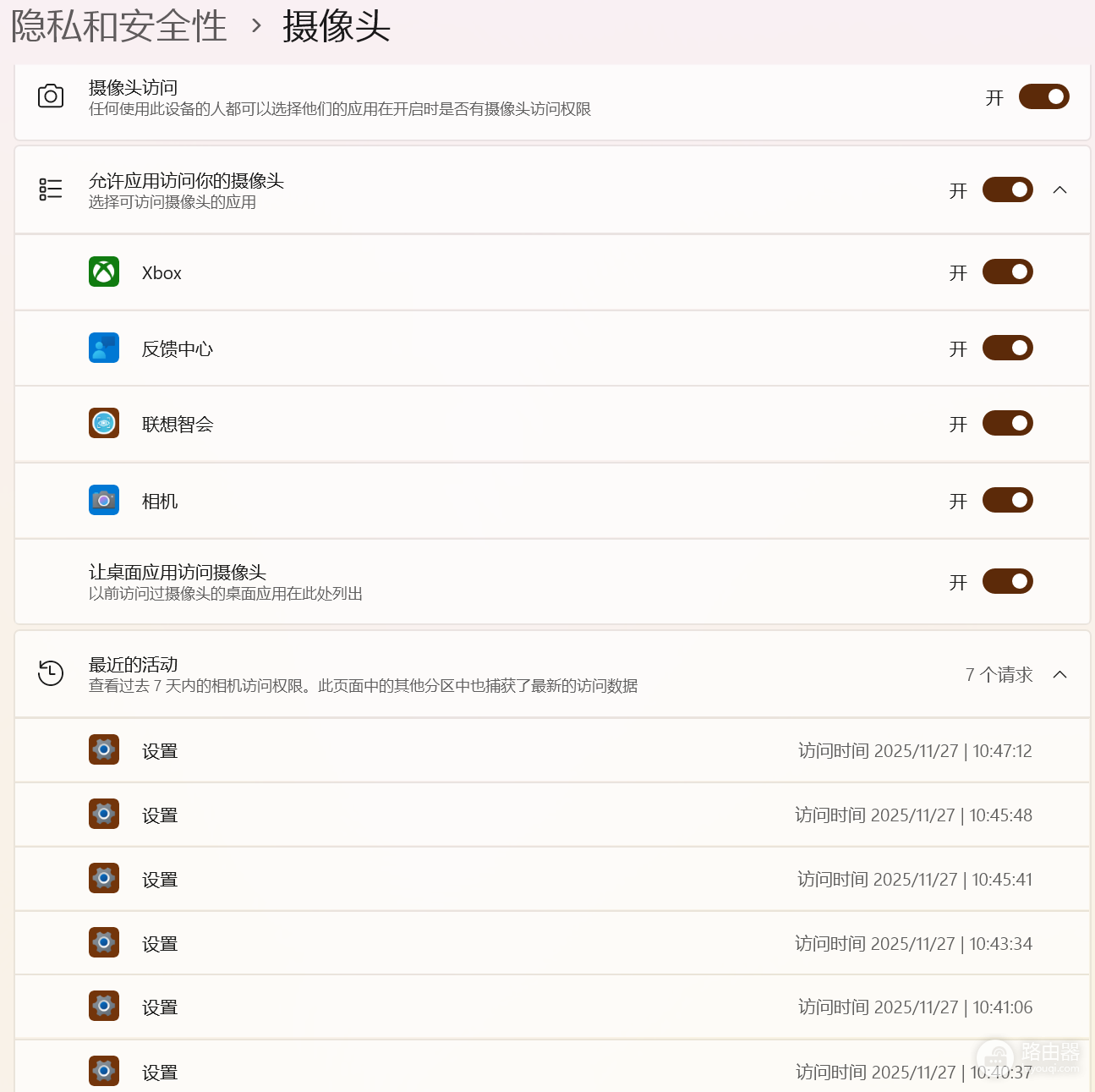
这种情况通常不是因为简单的开关没打开,而是由于跨设备体验主机(Cross Device Experience Host)组件挂起、网络环境冲突(如VPN)或驱动服务未正常加载导致的。
一、 核心组件重置与修复
Windows 11的虚拟摄像头功能依赖于应用商店中的“跨设备体验主机”插件。
1、彻底卸载并重裝:
◆ 进入“设置”>“应用”>“安装的应用”。
◆ 找到“跨设备体验主机”,点击三个点选择“卸载”。
◆ 打开Microsoft Store,重新搜索并安装应用。
2、重置移动设备链接:
● 在“设置”>“蓝牙和其他设备”>“移动设备”中,点击“管理设备”。
● 将已绑定的手机移除,并在手机端的“连接至Windows”应用中也同步登出,然后重新进行配对。
二、 排查网络与代理冲突
虚拟摄像头的数据传输依赖于本地局域网的协议,代理或防火墙软件经常会拦截此类流量。
禁用代理/加速器:如果在电脑或手机上开启了代理,请完全关闭。
检查网络类型:保证电脑和手机连接在同一个wifi下,且电脑的网络配置文件已设置为“专用(私有)”而非“公用”。
三、 检查Windows摄像头服务状态
如果底层服务未启动,即使软件层面显示“已连接”,画面也无法渲染。
1、按下 Win + R 键,输入 services.msc 并回车。
2、找到Windows Camera Frame Server服务。
3、保证其状态为“正在运行”,并将启动类型设为“自动”。
4、如果服务已启动,请右键点击选择“重启动”。
四、 驱动程序卸载重刷
虚拟摄像头在设备管理器中表现为一个软件驱动,如果驱动损坏,功能也会失效。
1、右键点击开始菜单,选择“设备管理器”。
2、展开“照相机”类别。
3、找到对应的虚拟摄像头驱动(通常带有Mobile Device或Virtual Camera字样),右键选择“卸载设备”。
4、重启电脑,再次进入“移动设备”设置页面重新启用开关,系统会自动重新安装该驱动。
提示:某些第三方摄像头软件(如OBS Virtual Camera、DroidCam)可能会抢占系统的虚拟摄像头通道。如果安装了此类软件,建议暂时将其禁用或卸载,以排除优先级冲突导致的“无法启用”问题。