Windows 11下载镜像版本困惑:如何获取“专业多语言版”?
在微软官网下载Windows 11镜像时,下拉菜单的描述确实容易让人产生“选了中文就只能用中文”的错觉。
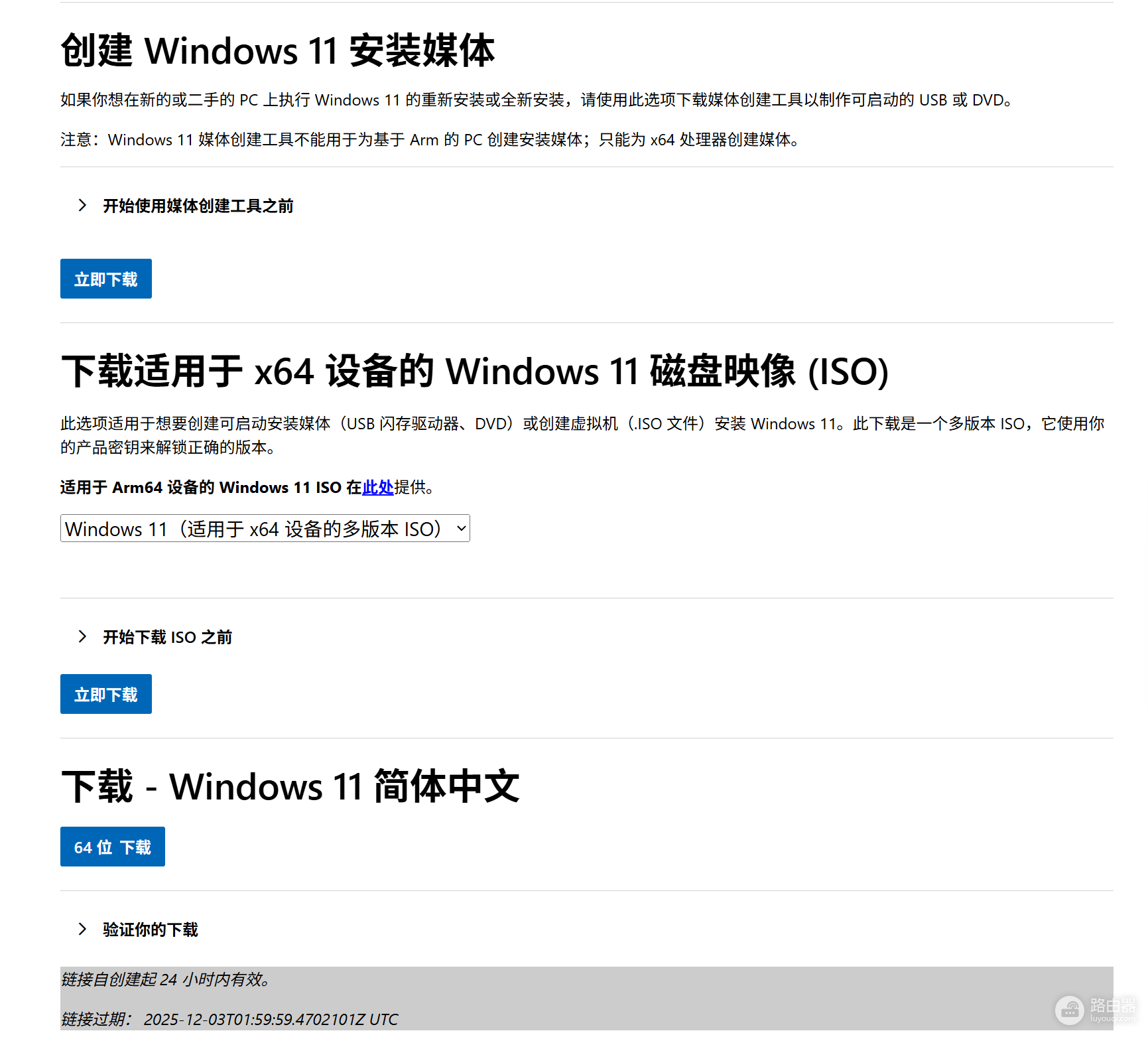
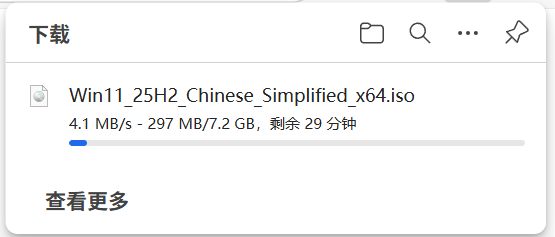
实际上,微软现在的镜像发放逻辑已经高度集成化,下载的“简体中文版”镜像在本质上就是具备多语言切换能力的。以下是关于“激活码”和“版本”疑虑的详细指导。
一、 核心概念:什么是“Multi-edition”?
选择的“Windows 11 (multi-edition ISO)”是正确的。
1、多版本集成:这个ISO文件同时封装了专业版 (Pro)、家庭版 (Home)、教育版等。安装时,系统会根据选择或激活密钥自动解压对应的版本。
2、初始语言vs多语言支持:下载时选择的“简体中文”,仅决定了安装过程的界面以及进入系统后的默认初始语言。
3、非单语言版:只要没有看到“Single Language”字样,该镜像安装后的系统均支持在“设置”中自由下载并切换全球任何语言。
二、 为什么文件名显示为“专业中文版”?
文件名包含“Chinese (Simplified)”是因为选择了该语言作为引导。
1、功能对齐:手里的“多语言版本激活码”通常针对的是Windows 11 Pro。
2、操作建议:请直接使用该镜像安装。安装程序启动后,手动选择“Windows 11专业版”。安装完成后,进入系统“语言设置”添加其他语言包,它就变成了完全需要的“多语言专业版”。
三、 激活码(Key)无法使用的常见原因
如果担心由于语言不同导致激活码失效,通常不必担心。Windows 11的Key是分版本(家庭/专业)但不分初始安装语言的。如果激活失败,通常是以下原因:
1、版本不匹配:如用家庭版的Key去激活专业版镜像。
2、渠道不匹配:如果Key是批量授权 (Volume)而非零售版 (Retail),可能会报错。此时只需在“更改产品密钥”处重新输入,系统会自动转换激活通道。
四、 如何操作最稳妥?
1、继续下载:依然选择官网的 Multi-edition,语言选 简体中文。
2、安装过程:
● 启动安装程序后,点击“我没有产品密钥”(除非想立即测试)。
● 在列表中务必选择Windows 11专业版 (Pro)。
3、进入系统后:
● 在“激活”页面输入多语言版Key。
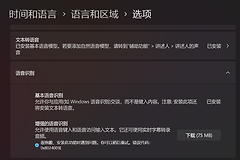
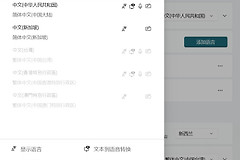
● 在“语言和区域”中点击“添加语言”,下载需要的其他语言包并设置为显示语言。
写在最后
现在的Windows 11镜像都是“全能型”的。
选择简体中文下载后的镜像,只要安装专业版并补全语言包,在功能和授权层面上与所谓的“多语言专业版”完全一致。
如果Key确实极为特殊(如仅限英文原版介质激活),可以回到下载页,在语言选项中选择“English (United States)”,下载后再通过设置面板把系统界面改回中文。