win11创建hyper-v外部交换机导致死机怎么办?虚拟网络故障修复教程
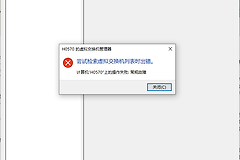
在windows系统中使用hyper-v开启“外部虚拟交换机”后,系统常会出现鼠标键盘完全卡死、必须强制重启的情况。这个现象的核心诱因是hyper-v的外部虚拟交换机在桥接物理网卡时,接管了网卡的驱动程序堆栈,如果物理网卡驱动与虚拟化网桥协议存在冲突,就会在系统启动加载网络服务时导致内核级挂起。
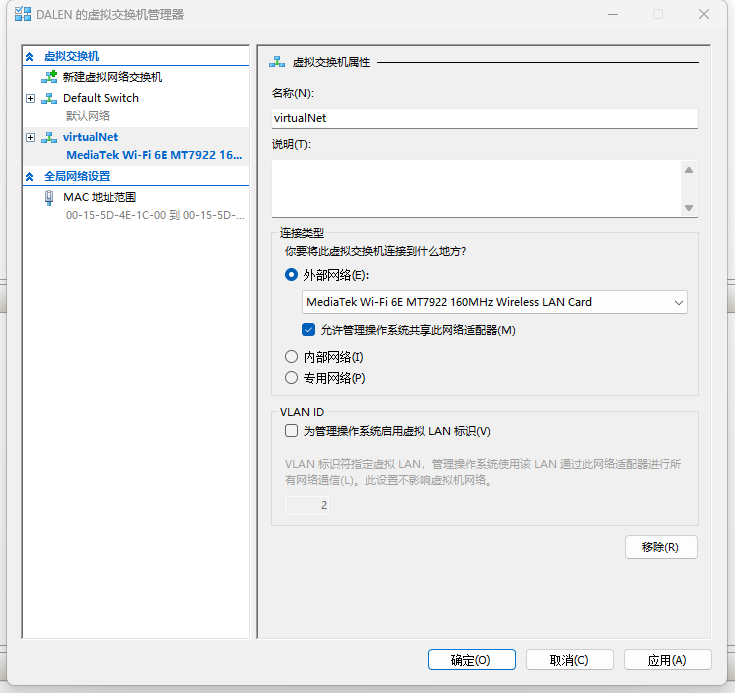
一、 优化网卡驱动与虚拟化设置
由于死机通常发生在外部交换机绑定物理网卡的瞬间或开机初期,更新底层驱动并调整桥接模式是首选对策。
更新驱动:前往主板或网卡官网下载最新的驱动程序,不要仅依赖windows update的自动更新。
禁用节能模式:在设备管理器中找到物理网卡,右键属性,在“电源管理”中取消勾选“允许计算机关闭此设备以节约电源”。
调整交换机类型:如果不是必须让虚拟机在局域网中拥有独立IP,可以将“外部交换机”更换为“内部交换机”,再通过物理网卡的“共享”功能(ICS)为虚拟机提供网络,这种方式避开了底层的网桥协议,稳定性更高。
二、 修复网络堆栈与虚拟化组件
如果死机发生在开机瞬间,说明windows的网络初始化顺序与虚拟交换机的加载存在竞争关系。通过清理并重构网络配置可打通链路。
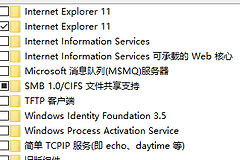
卸载冲突组件:在“启用或关闭windows功能”中,先取消勾选hyper-v选项,重启电脑。
清理网络残留:以管理员身份运行命令提示符,执行以下指令清空所有虚拟网桥配置:
netcfg -d重新部署:再次进入功能设置开启hyper-v,并尝试重新创建虚拟交换机。
三、 异常日志排查与反馈
由于此类死机通常不产生蓝屏代码(minidump),系统无法记录实时错误日志。
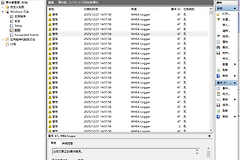
查看事件查看器:虽然kernel-power错误仅代表非正常关机,但可以重点观察死机前1分钟内的“警告”项,检查是否由特定的驱动程序(如网卡驱动)挂起引起。
提交反馈:按下win+f组合键打开反馈中心,将“创建外部虚拟交换机导致卡死”的具体型号、驱动版本提交给开发团队。
执行完上述步骤后,如果问题依然存在,建议在物理网卡属性中手动取消勾选“hyper-v可扩展的虚拟交换机”,仅在需要使用虚拟机时再勾选。这种方式虽然操作稍显繁琐,但能有效规避日常使用中的系统崩溃风险。