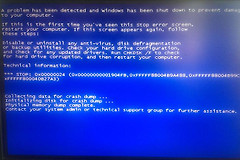
win10蓝屏代码0x00000124怎么办?WHEA硬件故障解决方法
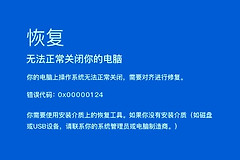
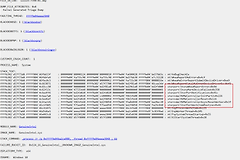
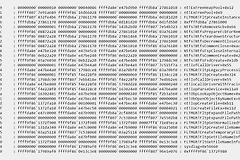
错误代码0x00000124(通常伴随WHEA_UNCORRECTABLE_ERROR提示)是windows系统中最典型的硬件架构错误,意味着系统的硬件检查机制发现了无法自动修复的物理层故障。这种蓝屏通常与CPU电压不稳、内存颗粒故障、固态硬盘固件异常或主板供电模块老化直接相关。通过提取系统转储文件(DMP)并分析具体的硬件报错链路是锁定故障源头最精准的手段。
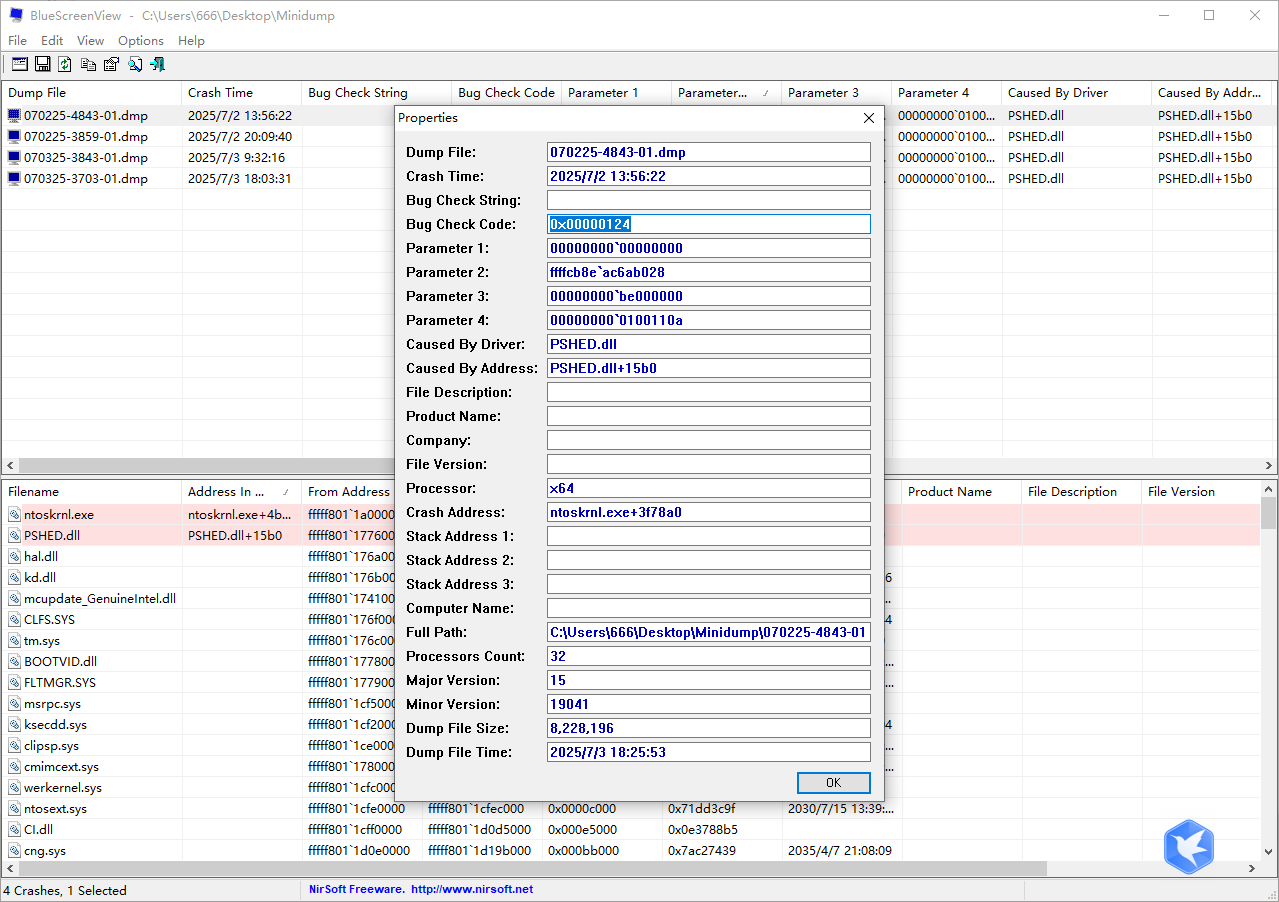
一、提取并定位蓝屏分析文件
要彻底解决0x00000124蓝屏,必须查看系统崩溃瞬间记录的日志,而不是盲目重装系统。
1、打开文件资源管理器,定位到以下路径:
C:\Windows\Minidump2、找到以日期命名的.dmp后缀文件。
3、如果此文件夹为空,说明系统未开启转储功能。需要按下win+S搜索“高级系统设置”,在“启动和故障恢复”中将“写入调试信息”设置为“小内存转储”。
二、排查硬件电压与频率稳定性
0x00000124极高概率是由CPU核心电压不足或频率过载引起的,执行BIOS恢复默认设置是恢复系统响应最直接的手段。
解除超频状态:进入BIOS界面,关闭一切自动超频选项(如PBO、XMP或AI Overclocking)。
清理硬件积灰:检查CPU散热器是否松动,高温触发的电压波动是导致此代码的诱因之一。
电源模式调整:在控制面板的“电源选项”中,将计划改为“平衡”而非“卓越性能”,防止CPU在待机和高频切换时产生瞬时压降。
三、排查底层驱动与组件冲突
虽然此代码指向硬件,但部分底层驱动(如显卡、网卡)的错误指令也可能诱发硬件报错。
更新核心驱动:前往主板官网下载最新的芯片组驱动与主板BIOS补丁,修复已知的硬件兼容性逻辑问题。
内存压力测试:运行windows自带的内存诊断工具(搜索 mdsched.exe)或使用MemTest86进行深度扫描,排查是否存在物理坏点。
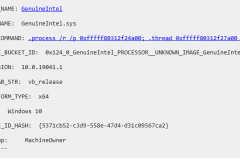
如果在分析DMP文件后发现报错模块指向GenuineIntel.sys 或 AuthenticAMD.sys,且此时系统并未超频,CPU的某个核心已经出现硬件级损毁,需要考虑售后质检。