更换硬件后win10/win11激活失效?微软账户查看数字许可教程
更换主板或硬盘后,windows系统的激活状态通常会通过绑定的微软账户自动迁移。如果系统显示已激活,但微软账户网页端的设备列表中找不到新电脑,或者旧设备信息消失,这是由于系统层面的设备注册同步延迟导致的。通过重新关联账户并开启位置追踪,可以强制触发设备信息的云端刷新。
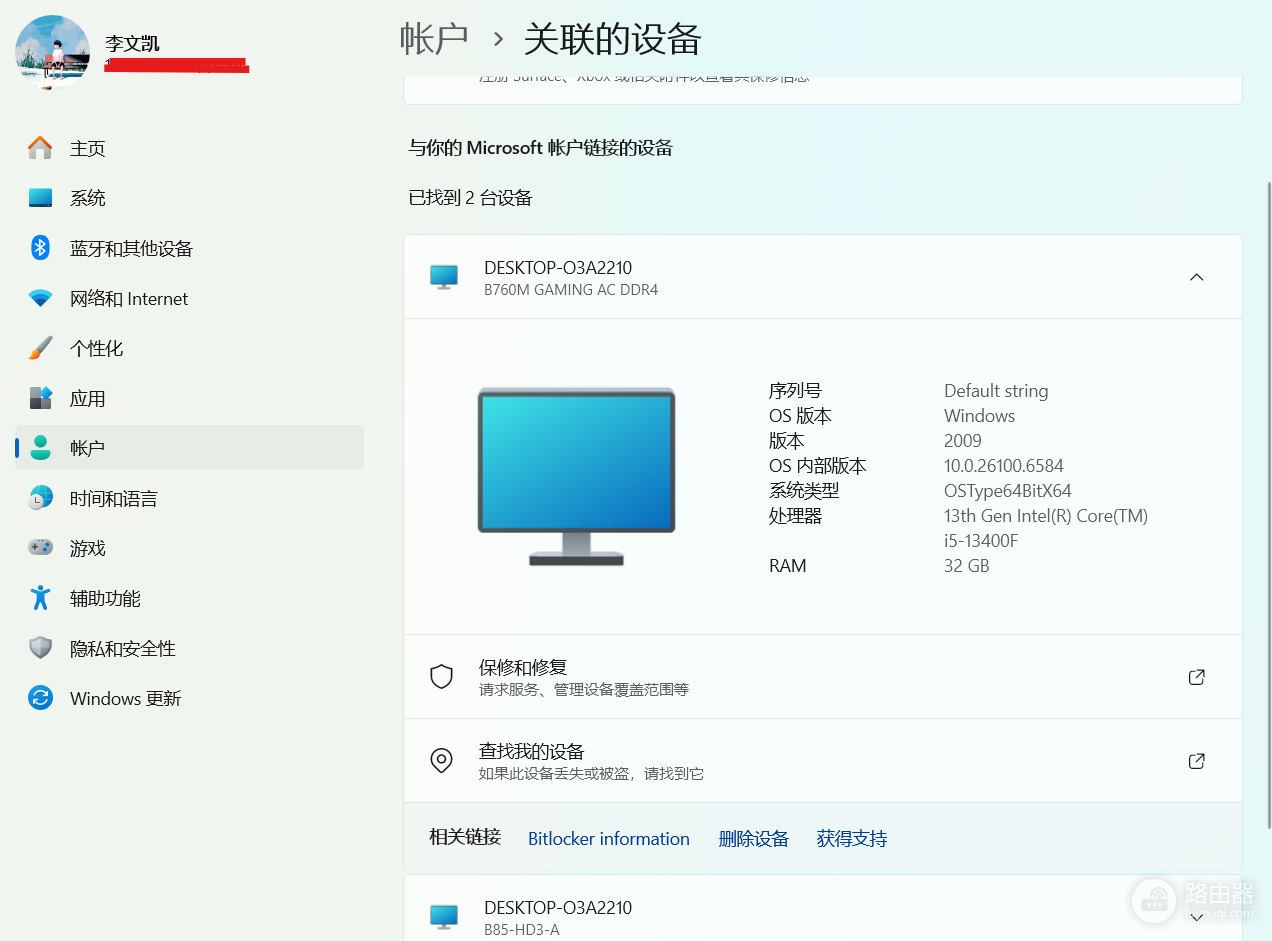
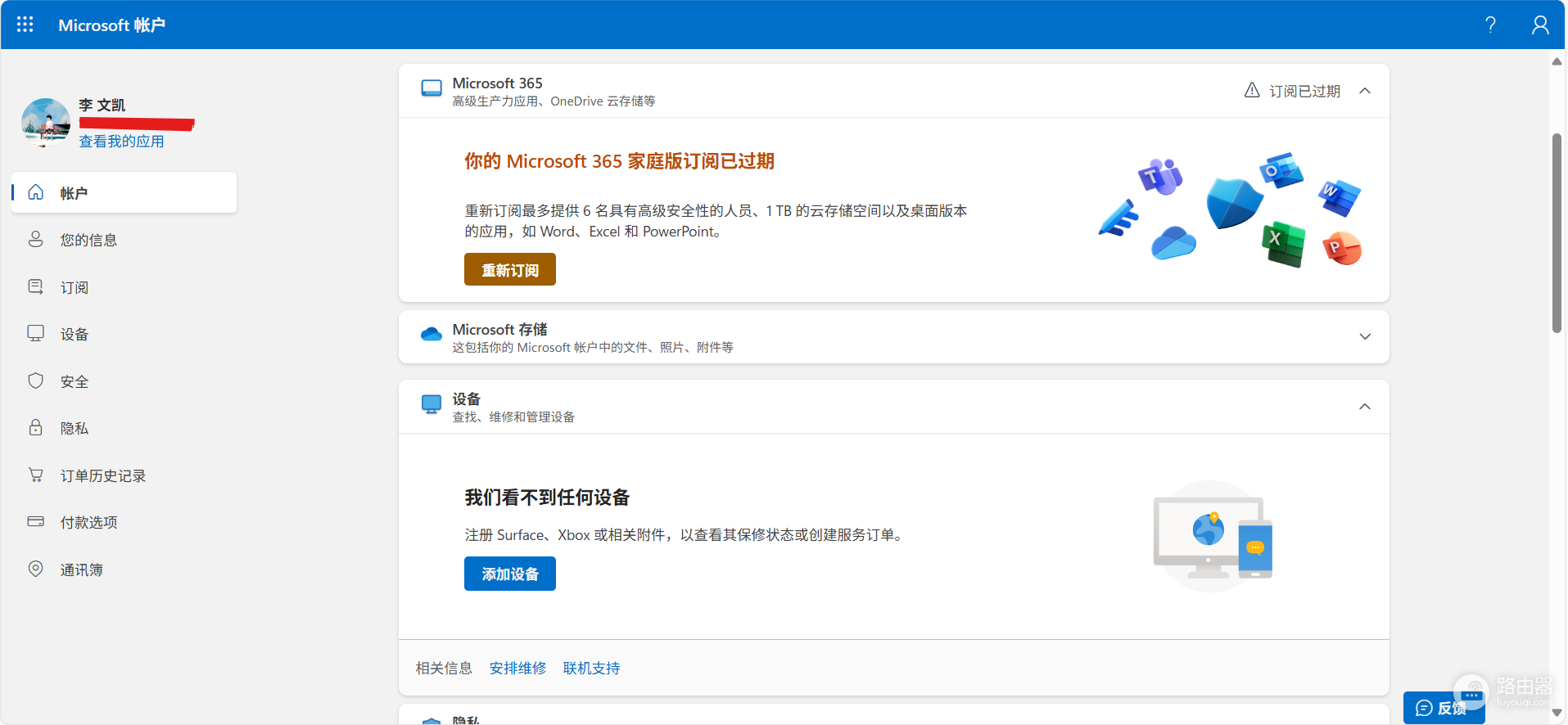
一、 强制同步新设备信息到微软账户
如果新设备在网页端不显示,说明此电脑尚未在系统底层完成微软云端的注册。
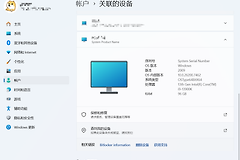
检查账户登录类型:进入 设置 > 账户 > 你的信息,确认当前显示的不是“本地账户”。如果是本地账户,必须点击“改为用microsoft账户登录”来建立关联。
激活查找功能:进入 设置 > 隐私与安全性 > 查找我的设备。必须开启“查找我的设备”和“位置服务”。这是触发设备信息上传到https://www.google.com/search?q=account.microsoft.com的核心开关。
保持联网静置:在完成上述设置后,重启电脑并保持联网状态。系统通常需要几个小时甚至一天的时间来完成后台数据同步,随后新设备便会出现在网页列表中。
二、 数字许可证的激活逻辑解析
很多用户担心更换硬件后激活会丢失,其实数字许可的运作逻辑如下:
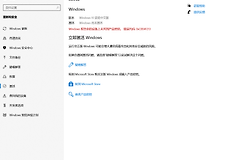
激活凭据: 微软账户网页端并不直接显示25位密钥,它仅展示已绑定的设备名。只要在设置 > 激活页面看到“windows已使用关联到microsoft账户的数字许可证激活”,即代表绑定成功。
硬件更换后的策略:如果你直接将旧硬盘插在新电脑上,windows会识别出主板ID变更。如果此前已绑定账户,系统通常会自动尝试激活。如果自动激活失败,需要点击“疑难解答”,选择“我最近更改了此设备的硬件”,然后从列表中勾选旧设备名来完成授权转移。
设备列表消失的原因:当你在一台新电脑上登录并成功激活后,如果老电脑长时间未上线,或者你在新电脑上执行了覆盖操作,微软的服务器可能会清理掉冗余的旧设备条目。
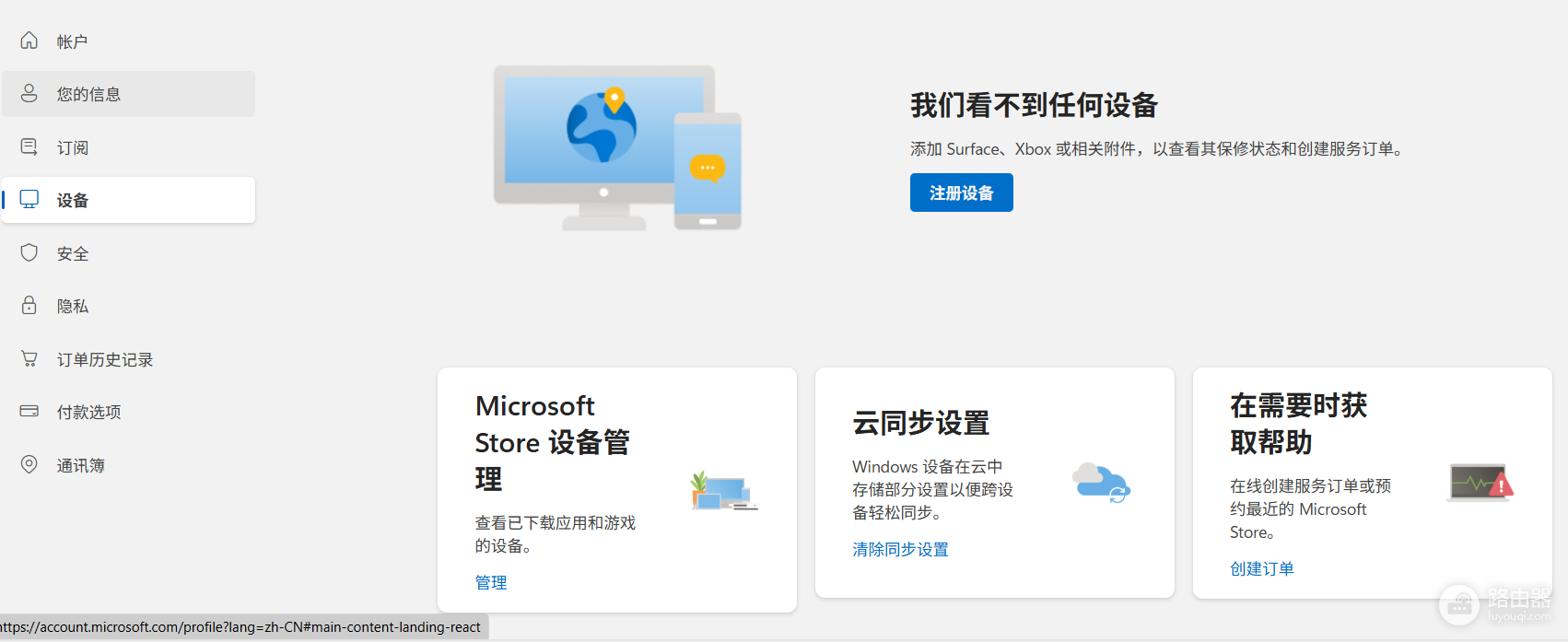
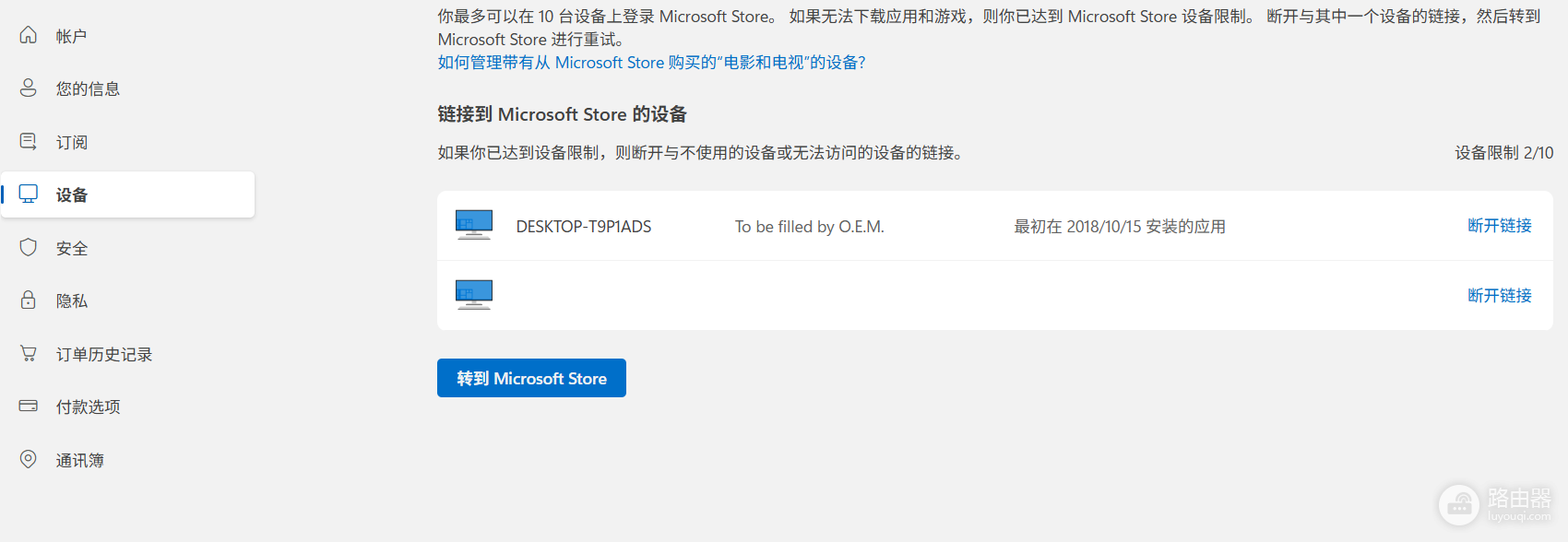
三、 解决账户管理页面的设备残留
如果在“设备管理”中看到只有部分信息或无法点开的设备,这是由于之前的同步数据残留导致的。
清理无效链接:在设置 > 账户 > 访问工作或学校中,检查是否有旧的单位或学校账户冲突,将其移除。
重新手动注册:如果网页端依然不更新,尝试在电脑上退出微软账户,切换回本地账户,重启后再重新登录。这个动作会强制系统重新向微软服务器发送当前硬件的标识码(HWID)。
只要你的系统设置页面显示“已激活”,你的数字权利就是安全的。网页端设备列表的不显示仅影响远程锁定或找回设备功能,并不会导致系统激活失效。