MacBook A2141蓝牙驱动代码10报错?Broadcom串口总线驱动修复教程
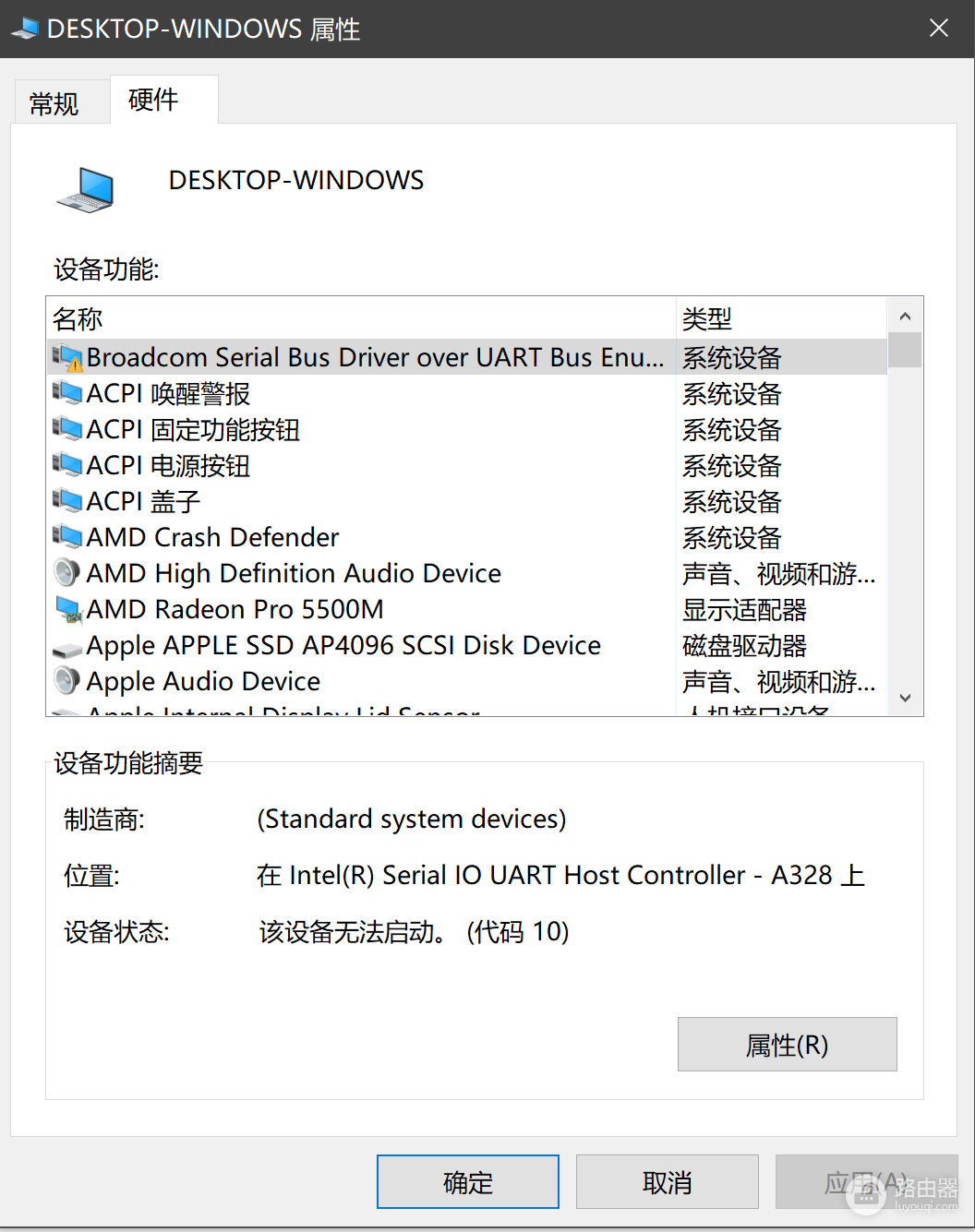
在MacBook Pro A2141(16英寸)上通过Boot Camp安装win10双系统时,经常会出现Broadcom Serial Bus Driver over UART Bus Enumerator设备显示感叹号且提示“代码10”的情况。这个问题通常表现为开机没有蓝牙功能,即使重装系统,一旦重启故障就会反复出现。此现象的核心原因是windows更新自动推送了通用的Broadcom驱动,这与Apple T2安全芯片管理下的蓝牙硬件产生了冲突。
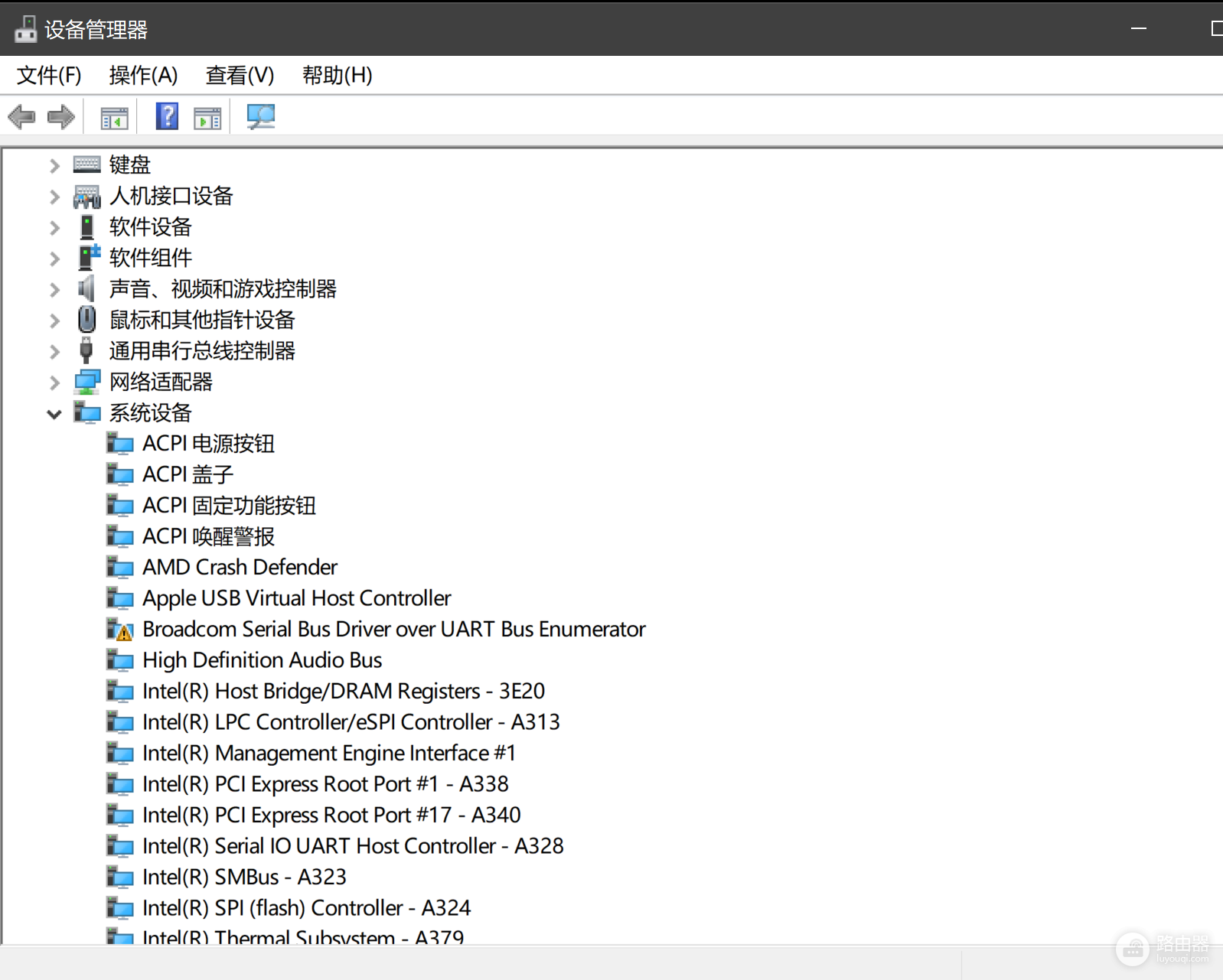
一、 手动回滚至兼容版本驱动
如果这个设备目前显示错误,最快的方法是尝试从本地驱动库中恢复Apple原始版本。
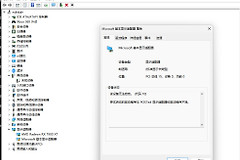
1、在设备管理器中找到带有警告图标的Broadcom Serial Bus Driver over UART Bus Enumerator。
2、右键点击这个设备并选择“更新驱动程序”。
3、选择“浏览我的计算机以查找驱动程序”,接着点击“让我从计算机上的可用驱动程序列表中选取”。
4、在列表中重点寻找版本日期较旧,或者明确标注有Apple Broadcom Built-in Bluetooth字样的选项。
5、选中后点击下一步安装,并重新启动电脑观察蓝牙图标是否恢复。
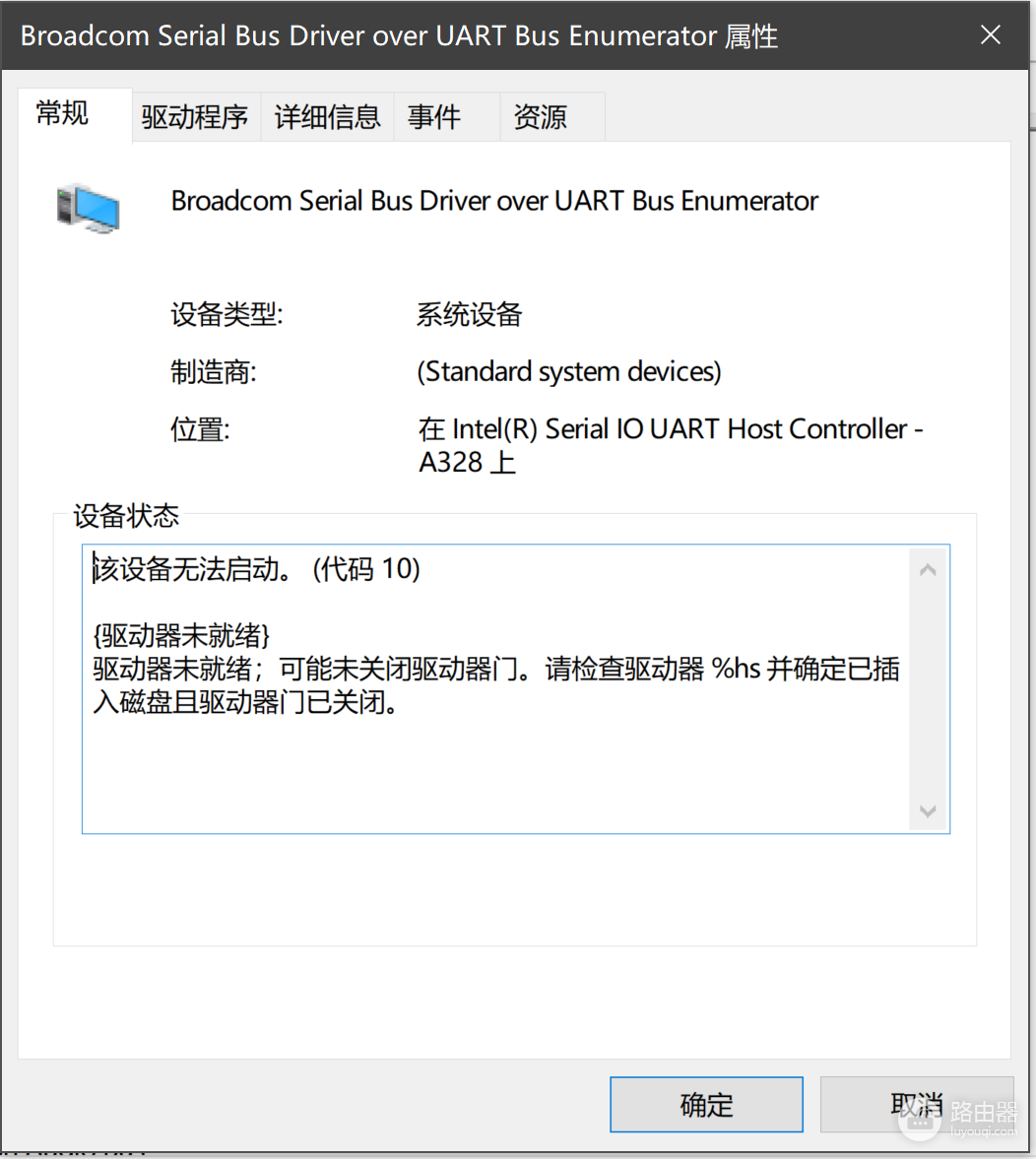
二、 强制重装Boot Camp专用蓝牙组件
如果本地列表没有合适的驱动,需要使用工具强制抓取A2141专用的官方驱动包。
获取工具:下载开源工具Brigadier,它能跳过系统限制直接下载对应机型的驱动。
执行指令:以管理员身份打开命令提示符(终端),进入该工具所在目录并输入:
brigadier.exe -m MacBookPro16,1定位文件:下载完成后,进入生成的Drivers > Apple > Broadcom文件夹。
安装驱动:直接运行AppleBluetoothBroadcom.exe进行覆盖安装。
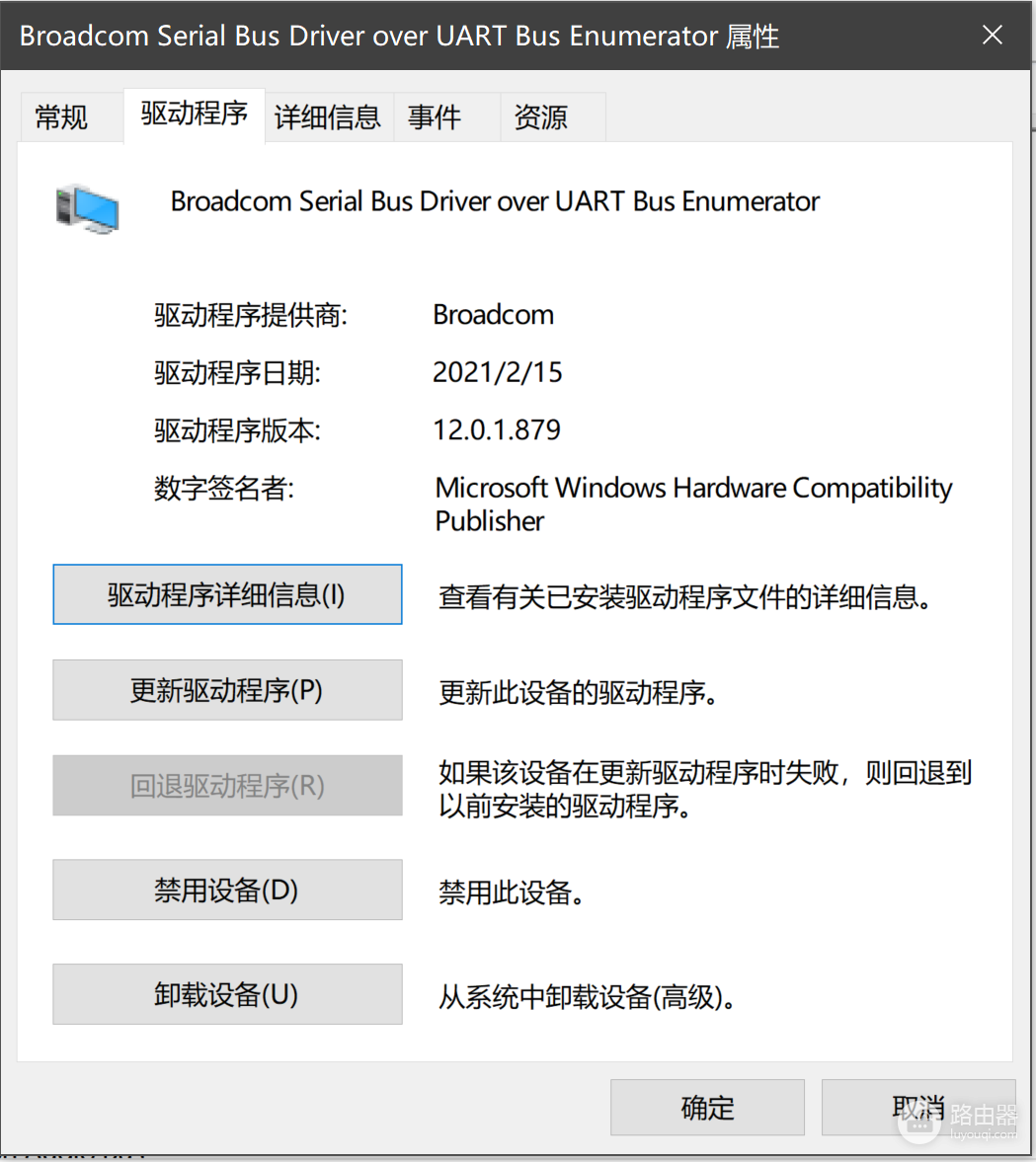
此操作会覆盖掉windows update强制推送的通用驱动。因为T2芯片对硬件层有严格的控制权限,非Apple签名的驱动程序往往无法成功初始化UART枚举器,从而导致蓝牙模块直接从系统层级“失踪”。
三、 锁定驱动防止再次更新
由于win10会在后台自动静默更新驱动,如果修复后重启又失效,需要阻止系统触碰此设备。
操作步骤:打开控制面板,进入“系统”->“高级系统设置”->“硬件”标签页。
更改设置:点击“设备安装设置”,选择“否(你的设备可能无法按预期运行)”。
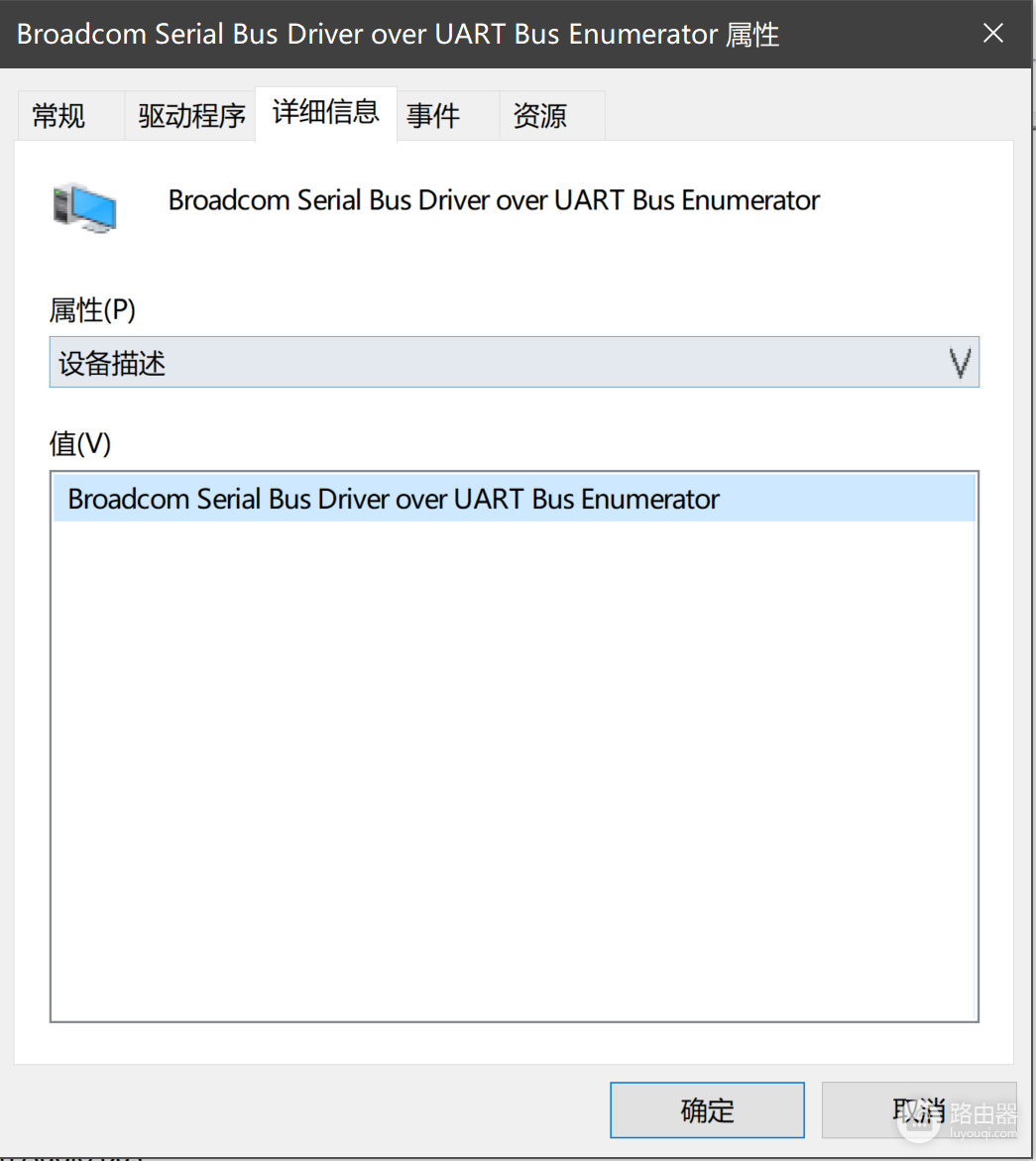
通过关闭全局驱动更新,可以防止windows再次将好不容易装好的Apple专用驱动替换成会导致故障的通用版。如果你的电脑在睡眠唤醒后蓝牙消失,通常重新执行第一步中的“手动选取2021年或更早版本”驱动即可立即恢复响应。