win11蓝屏0x7E错误怎么办?system thread exception修复教程
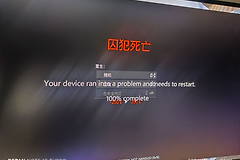
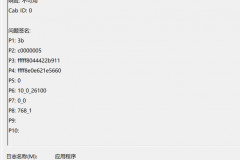
win11系统经常出现“Your device ran into a problem”并伴随黑屏或蓝屏重启,通常是由于系统内核在处理特定线程时发生了无法捕获的异常。这种现象多数与内存管理冲突或驱动程序不兼容有关,特别是当错误代码指向SYSTEM THREAD EXCEPTION NOT HANDLED (0x7E) 或MEMORY MANAGEMENT时,通过内置诊断工具排查硬件损坏与系统文件完整性是恢复系统稳定最直接的手段。
1. 运行windows内存诊断工具
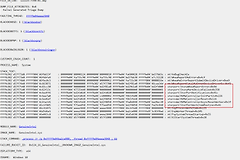
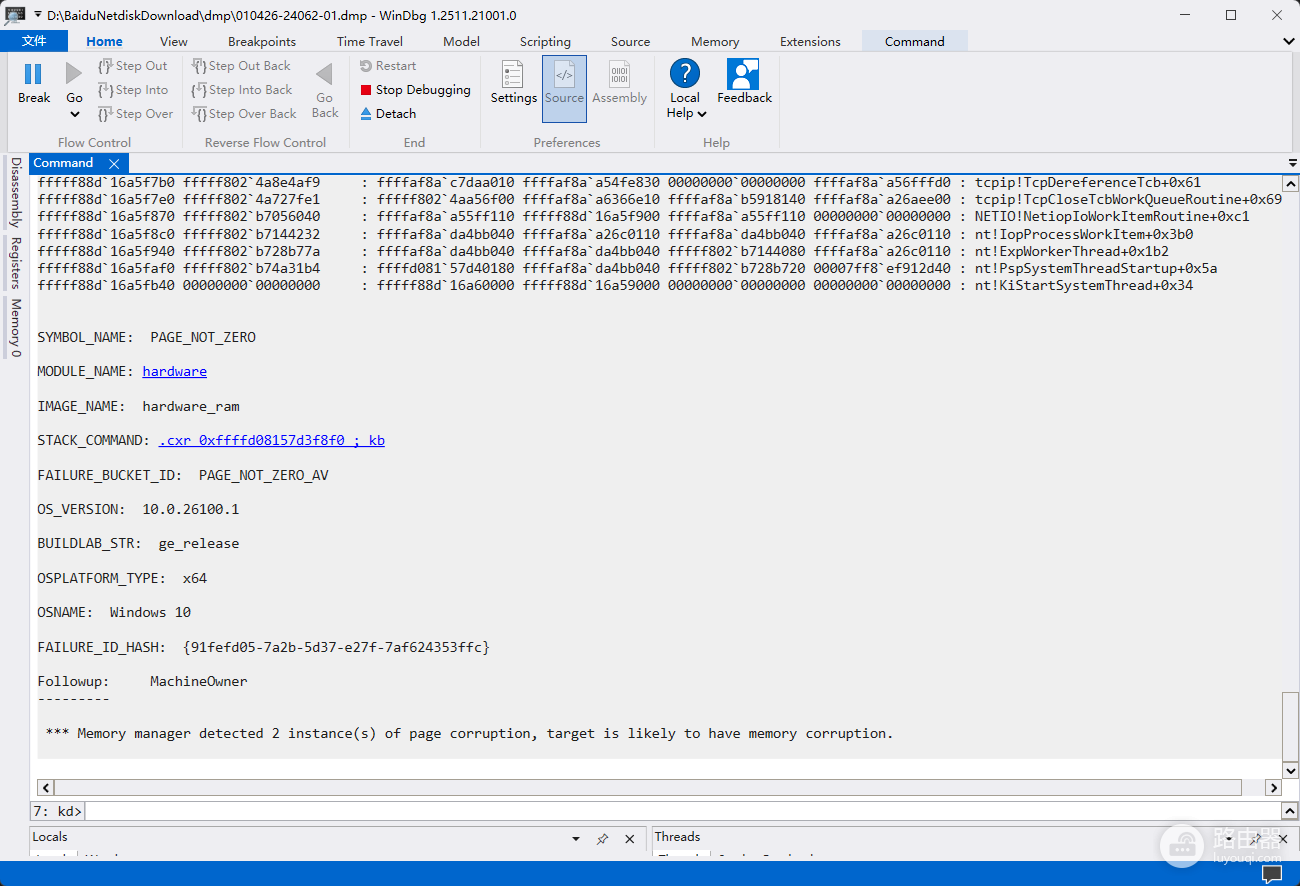
如果日志分析显示为内存问题,首先需要确认物理内存条是否存在硬件层面的故障。
1、按下键盘上的win + R键,输入mdsched.exe并回车。
2、选择“立即重新启动并检查问题(推荐)”。
3、电脑会自动重启并进入蓝色背景的检查界面,此过程可能需要10-30分钟。
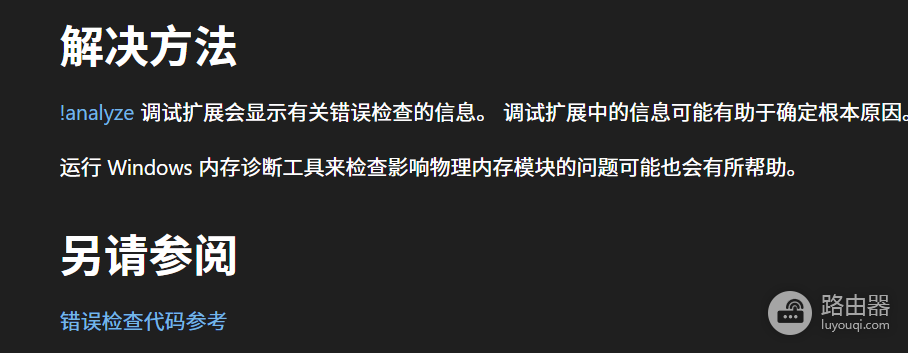
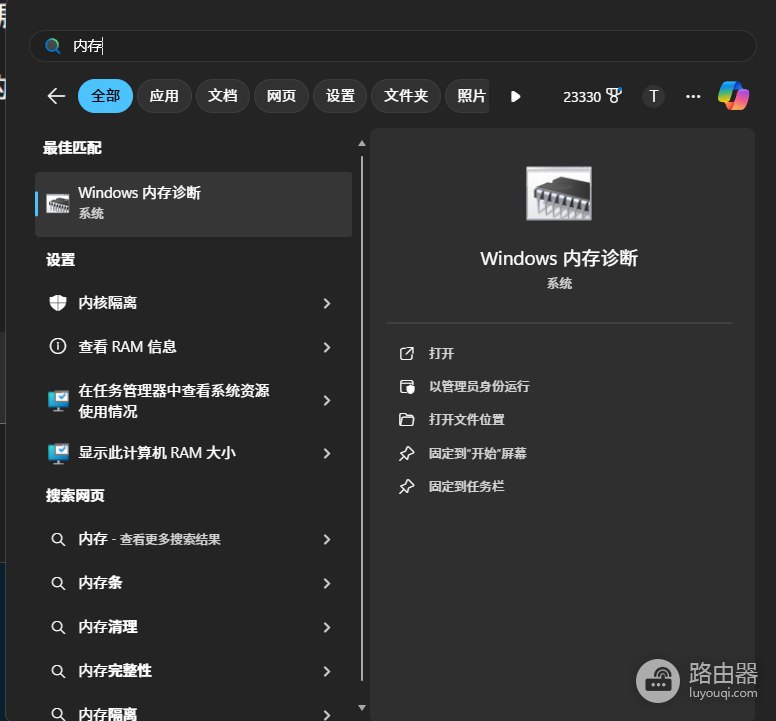
检查完成后,windows会自动进入系统。如果发现内存损坏,通常意味着需要重新插拔内存条,或者更换新的硬件。
2. 使用命令提示符修复系统组件
如果硬件检查没有发现问题,那么错误可能源于系统关键组件挂起或数据残留。
1、在任务栏搜索框输入cmd,选择“以管理员身份运行”。
2、在黑色窗口中依次输入以下指令,每行输入后按回车:
sfc /scannow
Dism /Online /Cleanup-Image /ScanHealth
Dism /Online /Cleanup-Image /CheckHealth
Dism /Online /Cleanup-Image /RestoreHealth这些指令会比对官方系统镜像,自动替换掉本地损坏的文件。即使扫描结果显示“未发现完整性冲突”,执行RestoreHealth操作也能重置部分隐藏的内核设置。
3. 排查驱动程序冲突
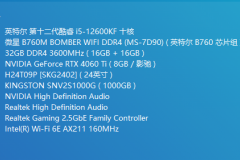
0x7E错误经常涉及显卡、网卡等驱动程序的堆栈冲突。
1、右键点击开始按钮,选择设备管理器。
2、重点检查“显示适配器”和“网络适配器”下的项目。
3、如果某个设备带有黄色感叹号,右键选择“卸载设备”,并勾选“尝试删除此设备的驱动程序”,随后重启让windows重新识别。

如果这个蓝屏是在最近一次系统更新或安装新驱动后出现的,回滚到之前的版本通常能解决这种由于权限设置冲突导致的崩溃。