win11内置管理员账户无法解绑或更换微软邮箱怎么办?
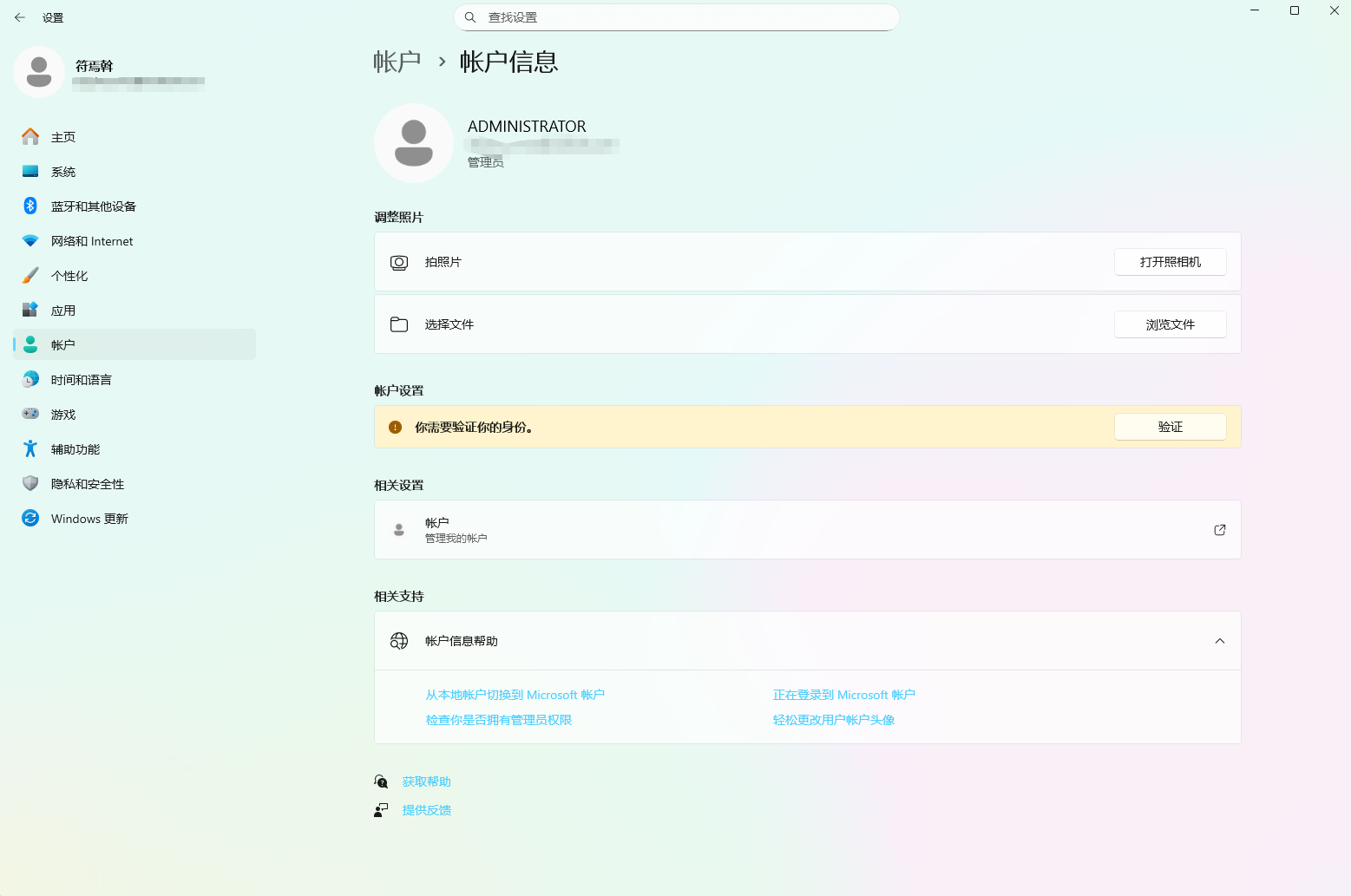
在win11中,内置的administrator账户(Super Admin)如果意外绑定了微软账户,由于其特殊的权限架构,设置界面往往不会显示正常的“改用本地账户登录”或“删除”选项。这种情况通常是因为内置管理员账户完全绕过了用户账户控制(UAC),导致普通的身份切换逻辑失效,可以通过清理注册表中的身份残留并重建用户关联强制解绑。
一、 强制清理注册表中的账号残留
如果设置界面没有解绑入口,我们需要手动进入注册表编辑器,将存储的微软账户身份信息彻底清除。
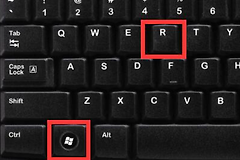
1、按下 win + r 键,输入 regedit 并回车。
2、依次定位到以下两个路径:
HKEY_CURRENT_USER\Software\Microsoft\IdentityCRL\UserExtendedProperties\
HKEY_USERS\.DEFAULT\Software\Microsoft\IdentityCRL\StoredIdentities\3、在这两个路径下,如果看到列出了那个无法使用的电子邮箱地址,直接右键点击该邮件地址对应的项并选择删除。
4、重启这个windows系统,不要跳过此步骤,否则内存中的缓存信息不会更新。
二、 清除身份验证核心组件
重启后如果依然显示关联,需要执行更深层的组件重置。
1、再次打开注册表编辑器,定位到以下两个位置:
HKEY_CURRENT_USER\Software\Microsoft\
HKEY_USERS\.DEFAULT\Software\Microsoft\2、在上述两个位置中找到名为IdentityCRL的文件夹(项),将其直接删除。
三、 规范化账户使用建议
内置管理员账户主要用于系统维护,并不适合作为日常办公账号。在完成上述清理后,建议采取以下对策:
1、新建管理员账户:进入设置->账户->其他用户,添加一个新的本地账户,并将其账户类型更改为“管理员”。
2、绑定常用邮箱:登录这个新创建的管理员账户,再进行微软账号的绑定操作。
3、禁用内置管理员:为了系统安全,建议在新账户设置妥当后,通过命令提示符执行 net user administrator /active:no 来隐藏内置的administrator账户。
由于administrator账户权限过高且不受UAC限制,强行将其与微软账户永久绑定可能会在邮箱失效或密码找回时导致系统彻底锁死。通过注册表删除IdentityCRL路径,相当于重置了系统的身份验证网关,迫使系统回归本地验证状态。