windows微软拼音自定义双拼不显示表情符号解决方法
更新时间:2026-03-30 14:59
windows系统的微软拼音输入法在使用内置双拼方案时可以正常显示表情和符号候选词,但切换到自定义双拼方案后,这些扩展候选词会失效。这个现象是由微软拼音输入法的内部识别机制限制导致的,自定义方案无法像内置方案那样触发符号联想。


通过以下对策可以在保留自定义双拼习惯的同时,快速调用系统表情与符号库。
一、 使用系统原生快捷键调用面板
由于自定义双拼方案下候选词列表不再自动弹出表情,最直接的替代方式是利用windows系统全局快捷键。
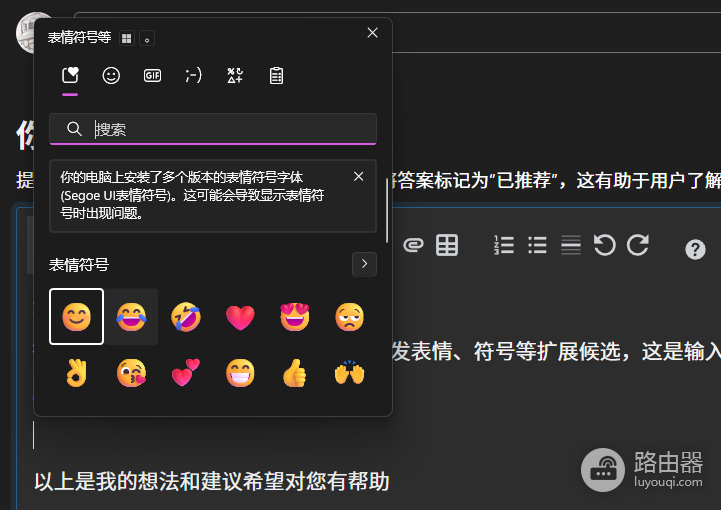
组合键操作:在任何输入状态下,按下win + .(句号)或 win + ;(分号)。
选择内容:在弹出的面板中直接搜索或点击选择Emoji、颜文字以及特殊符号。
这个面板是系统级别的插件,独立于输入法方案之外,不会受到双拼方案变动的影响。
二、 切换至内置双拼方案验证
如果必须要求表情符号出现在输入法的横向候选栏中,建议确认当前的输入需求是否能被内置方案覆盖。
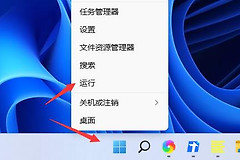
1、进入windows设置,选择时间和语言。
2、点击语言和区域,找到微软拼音的选项。
3、在常规设置中,将双拼方案改回微软双拼。


这种现象并非程序错误,而是因为微软拼音的符号映射逻辑目前仅硬编码在几种预设的双拼方案中。当用户自定义键位映射时,输入法的联想引擎无法匹配到对应的触发词。
三、 符号输入模式补充
对于特定的标点符号,可以利用微软拼音的内置快捷输入功能。
快捷操作:输入v加上数字(如v1),可以直接进入符号选择模式。
适用场景:此操作在自定义双拼下通常依然有效,适合输入数学符号、序号等非Emoji内容。