office2016提示“很抱歉,获取特色模板时遇到问题,无法立即显示他们”怎么办?office无法显示模板解决方法
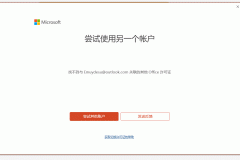
office2016在启动时经常弹出“获取特色模板时遇到问题,无法立即显示他们”的提示,通常是因为软件无法正常连接到微软的模板服务器,导致在线资源加载失败。如果此现象伴随登录账户失败,说明当前的系统安全协议设置或网络链路阻止了组件的通信。
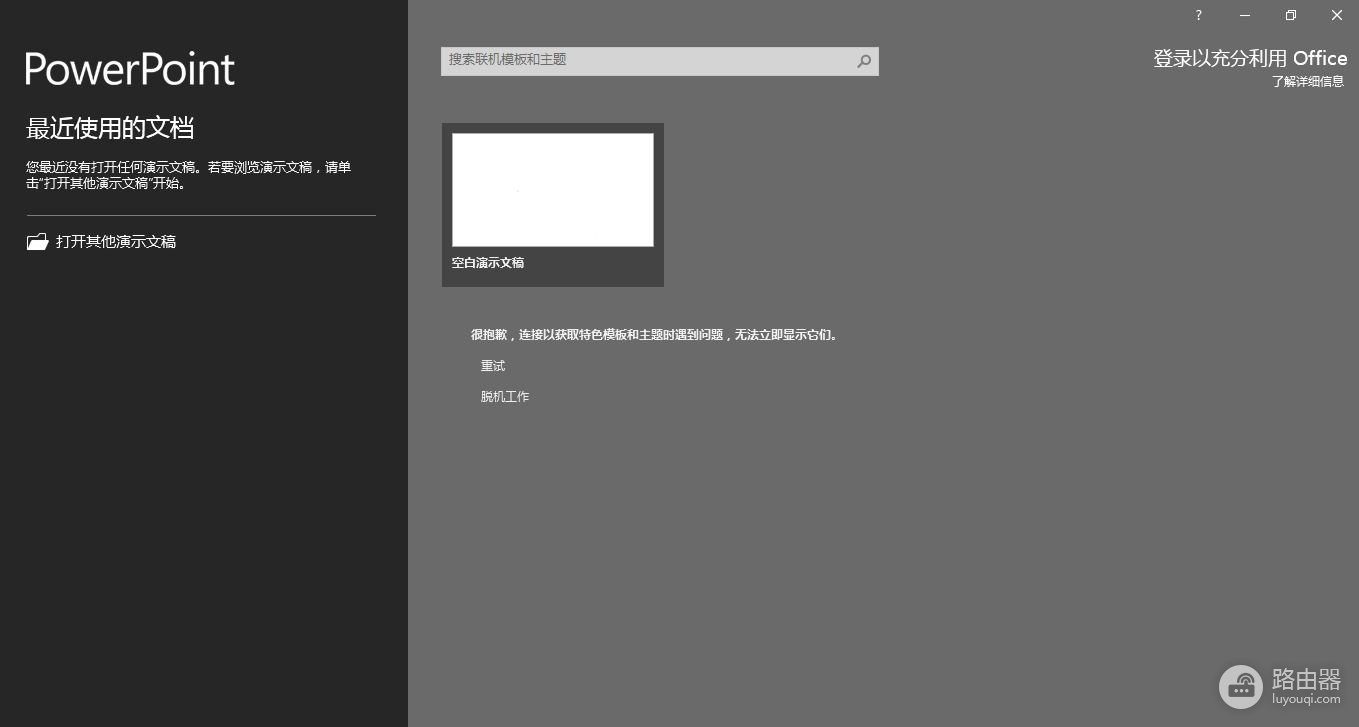
通过修复系统加密协议与重置网络堆栈是恢复模板同步最有效的方法。
一、 强制开启TLS系统通信协议
由于office2016较旧,如果系统的安全传输协议未正确配置,软件将无法握手。
1、按下windows + R键,输入 regedit 并回车。
2、建议在修改前先点击“文件”菜单下的“导出”,备份一份注册表以防万一。
3、依次定位到:HKEY_LOCAL_MACHINE\SYSTEM\CurrentControlSet\Control\SecurityProviders\SCHANNEL\Protocols\TLS 1.2\Client。
4、如果没有对应文件夹,请右键新建。在Client项下,将 DisabledByDefault 设置为0,将 Enabled 设置为1(均为DWORD 32位)。
5、同样的步骤,在 TLS 1.1\Client、TLS 1.1\Server 和 TLS 1.2\Server 下执行相同的数值设置。
设置完成后必须重启计算机。这些修改能保证旧版软件在win10或win11环境下依然具备连接现代加密服务器的能力。
二、 清理网络配置并重定向DNS
如果协议开启后依然报错,通常是网络缓存或代理设置导致的连接挂起。
1、优化DNS: 按下windows + R,输入 ncpa.cpl。右键点击你正在使用的网络,选择“属性”,双击“Internet协议版本4”。将DNS手动修改为 4.2.2.1 和 4.2.2.2。
2、重置命令流: 搜索cmd,以管理员身份运行命令提示符,依次输入并回车:
ipconfig /flushdns
netsh int ip reset
netsh winsock reset
3、检查代理: 在“Internet选项”的“连接”选项卡中,进入“局域网设置”,确认没有勾选“为LAN使用代理服务器”。如果此项被莫名勾选,office往往会因为走错误的通道而无法获取模板。
三、 重置office组件配置
如果上述网络调整无效,可能是office的用户配置文件出现了数据残留。
1、关闭所有正在运行的office程序。
2、打开注册表编辑器,定位到:HKEY_CURRENT_USER\Software\Microsoft\Office。
3、右键点击Office文件夹,选择“重命名”,将其改为 Officeold。
4、重新打开word或excel,系统会自动重新初始化此路径下的配置。
此操作相当于给office做了一次“不重装系统的重置”,能有效解决因本地缓存损坏导致的模板加载异常。如果经过以上所有步骤依然无法显示,考虑到office2016已停止维护,建议尝试登录微软账号以强制同步在线服务。