神舟笔记本重装系统后无法激活怎么办?设置界面卡死修复教程
更新时间:2026-03-27 14:47
神舟等品牌笔记本在重装系统后,如果安装的版本与出厂预装版本不一致,会导致主板内置的OEM授权无法自动识别,进而出现右下角未激活水印。这种情况如果伴随设置页面点击“激活”就卡死,通常是因为系统激活服务组件挂起或令牌缓存冲突造成的。通过重置激活状态并强制读取主板密钥,可以有效找回品牌赠送的正版授权。
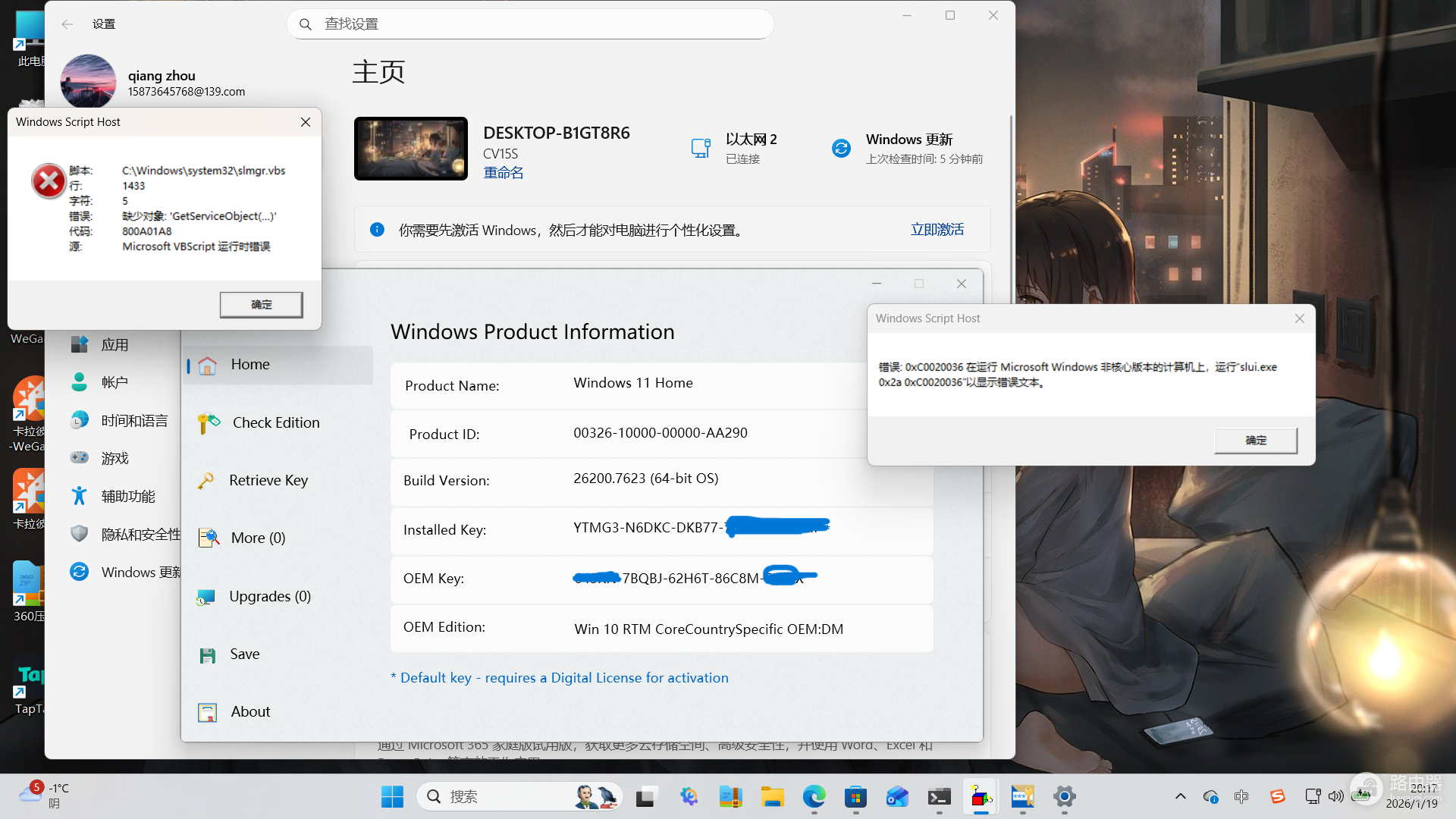
1. 强制提取主板内置密钥
品牌电脑的激活信息通常存储在BIOS芯片中,如果系统没有自动读取,可以手动将其提取并重新输入。
进入终端:右键点击开始按钮,选择终端管理员或PowerShell(管理员)。
执行读取指令:在窗口中输入以下代码并回车:
(Get-WmiObject -query 'select * from SoftwareLicensingService').OA3xOriginalProductKey手动激活:如果窗口返回了一串25位的序列号,请记下它。随后在终端输入以下指令尝试激活(将 XXXXX 替换为你获取的密钥):
slmgr.vbs /ipk XXXXX-XXXXX-XXXXX-XXXXX-XXXXX
slmgr.vbs /ato
2. 修复激活设置页面卡死
如果点击激活设置会导致系统无响应,说明本地的软件授权服务出现了数据残留或文件损坏。
1、在搜索框输入cmd,以管理员身份运行。
2、依次输入以下指令,每行指令后按下回车:
net stop sppsvc
ren %windir%\System32\spp\store\2.0\tokens.dat tokens.bar
net start sppsvc
3、重启电脑后再尝试进入激活设置界面。
这个操作会强制windows重构授权令牌文件,解决因旧版本系统残留数据导致的界面冲突。
3. 核对系统版本一致性
版本校验:检查你当前安装的是否为“家庭版”或“家庭中文版”。神舟笔记本出厂预装的大多是windows家庭中文版,如果你重装时选择了专业版或企业版,主板自带的数字权利将无法匹配。
重新降级:如果版本装错了,最稳妥的方法是从官网重新下载对应的家庭版镜像进行覆盖安装,系统会自动识别主板信息完成静默激活。
激活水印的出现是因为系统验证服务器无法通过当前的数字许可证建立连接。如果是从非官方渠道(如某些第三方PE工具)下载的系统,镜像可能精简了关键的激活组件,这会导致激活服务无法启动并造成设置窗口卡死。