win11手动删除时间点还原卷影备份教程
更新时间:2026-03-27 14:31
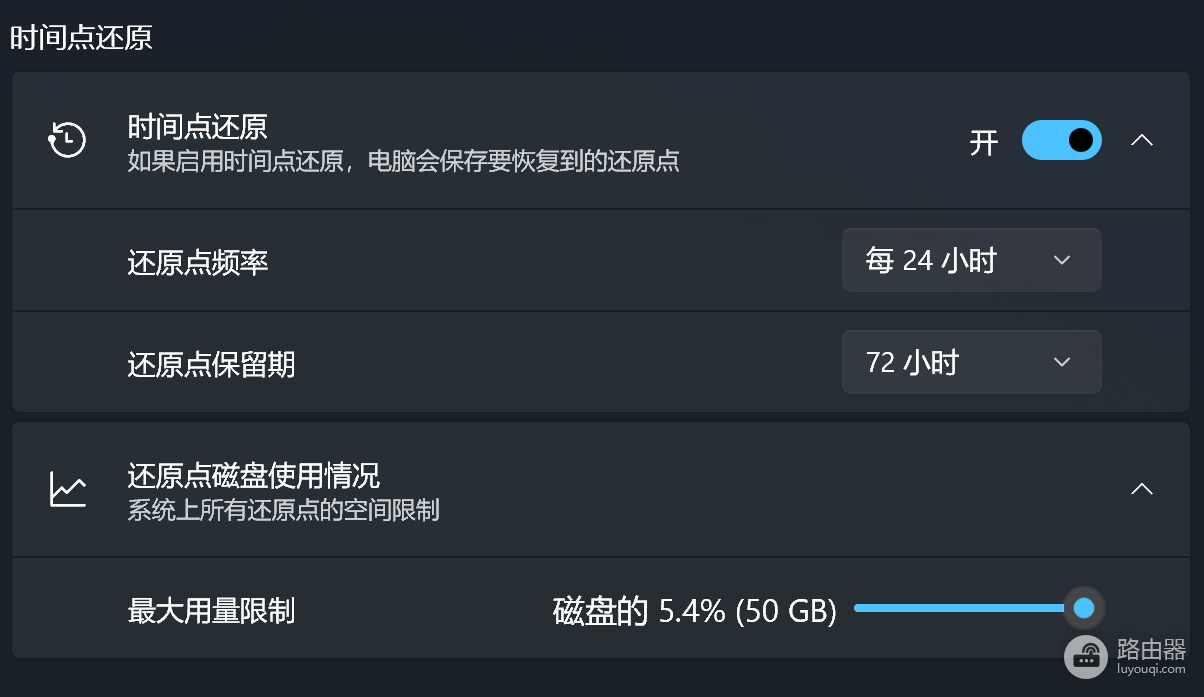
win11预览版中新增的“时间点还原”功能依赖于系统的卷影复制服务(VSS)。有时在“系统保护”设置界面点击删除按钮后,磁盘空间占用量并未减少,通常是因为UI界面与底层服务的数据同步发生了滞后,或者备份文件被系统内核锁定。通过管理员权限调用底层卷影管理指令,可以强制清除所有残留的还原点并释放磁盘空间。
1. 使用vssadmin指令强制清理
当图形化界面失效时,可以直接在终端执行卷影管理命令来清理。此操作会清理包括“时间点还原”在内的所有历史副本。
1、进入终端:按下 win + X 键,选择“终端(管理员)”或“命令提示符(管理员)”。
2、执行删除命令:输入以下指令并按回车:
vssadmin delete shadows /all /quiet3、命令解释:delete shadows 用于删除卷影副本,/all 代表清除所有驱动器上的备份,/quiet 则表示静默执行,无需手动确认。
2. 重置磁盘空间使用上限
如果清理后磁盘空间数值依然没有变化,可以通过调整配额上限来强制触发系统的自我清理机制。
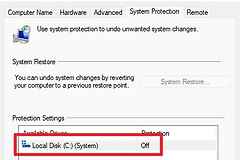
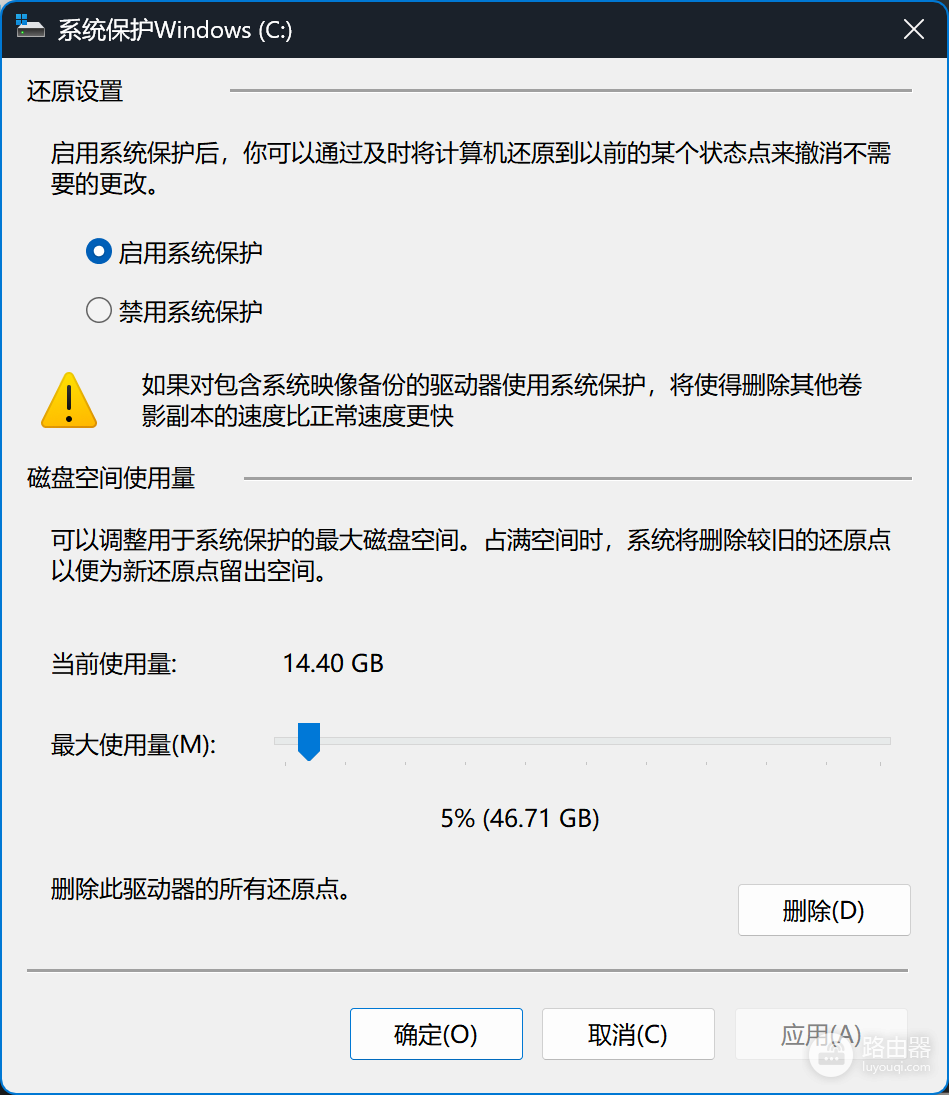
1、在“系统保护”设置中,选中对应的驱动器(如C盘),点击“配置”。
2、将“最大使用量”滑块向左拖动到1%,点击应用。
3、系统会自动删除超出限额的旧还原点。
4、操作完成后,再点击“删除”按钮,最后将滑块恢复到你预期的比例(建议5%-10%)。
3. 利用磁盘清理工具彻底扫描
除了还原点,系统在更新过程中还会留下冗余的更新备份文件,这些文件有时会干扰卷影空间的统计。
1、按下 win + R,输入 cleanmgr 并回车。
2、选择C盘,点击“清理系统文件”。
3、在弹出的列表中勾选“设备驱动程序软件包”和“Windows更新清理”。
4、切换到“其他选项”选项卡,点击下方的“系统还原和卷影复制”部分的“清理”按钮,这会删除除最近一个还原点之外的所有数据。
重新进入“系统保护”页面,你会发现磁盘空间使用量已恢复到正常水平。