win11 edge找不到重新加载ie模式怎么办?浏览器菜单按钮修复教程
在win11系统中,edge浏览器的“重新加载ie模式”按钮消失通常是因为微软调整了UI布局,将其从主菜单中默认隐藏或移到了工具栏区域。即使已经在“默认浏览器”设置中选择了“允许”在ie模式下加载网站,这个开关按钮可能仍需手动激活才能在界面中显现。通过重新调整外观设置并将特定功能图标固定到工具栏是找回此按钮最直接的手段。
一、 开启工具栏ie模式快捷按钮
打开edge设置:点击浏览器右上角的三个点...图标,进入“设置”。
进入外观选项:在左侧导航栏点击“外观”,向下滚动找到“自定义工具栏”部分。
激活开关:在“选择要在工具栏上显示的按钮”列表中,找到Internet Explorer模式 (ie模式) 按钮,将此拨动开关打开。
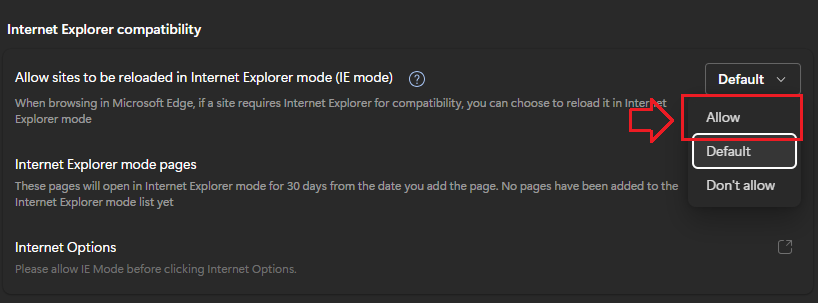
如果在此处发现开关是灰色的无法点击,必须先返回“默认浏览器”设置项,将“允许在Internet Explorer模式下重新加载网站”由“默认”强制更改为“允许”,之后重启浏览器才能正常开启按钮。
二、 应对菜单项移除的替代方案
如果你的edge版本较高(如142.x之后版本),微软出于安全考量可能会移除菜单中的手动入口。
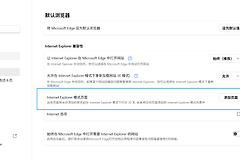
手动添加兼容网址:在edge设置的“默认浏览器”页面,找到“Internet Explorer模式页面”项目。
点击添加:将需要使用旧版内核的网址直接填入列表。
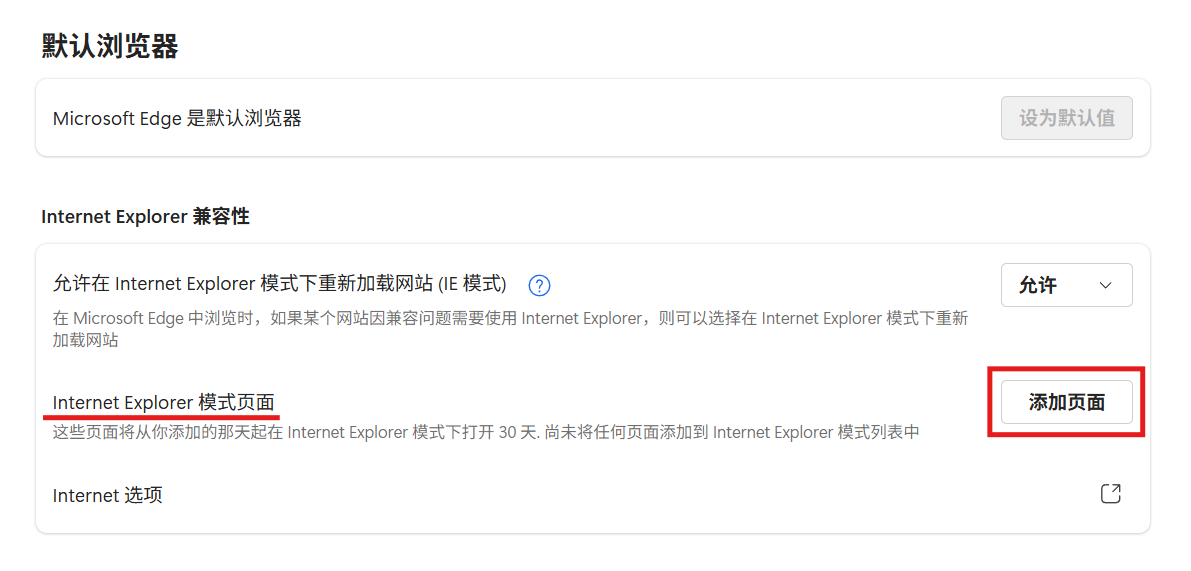
这种手动添加方式的有效期通常为30天,到期后需要重新点击“重新添加”。这种设计虽然麻烦,但能有效防止旧版ie引擎的漏洞被恶意网页利用。如果某个政务或办公系统必须使用此模式,建议直接使用上述的工具栏固定方法,以避开繁琐的菜单层级。
三、 检查组件完整性
执行系统扫描:如果外观设置中完全找不到ie模式的选项,可能是windows功能组件受损。
运行指令:以管理员身份打开“命令提示符”,执行以下指令确认系统环境:
dism /online /get-capabilities | findstr "Browser.InternetExplorer"如果返回结果显示已安装,说明底层支持正常。此时只需在edge地址栏输入edge://settings/appearance快速跳转,检查是否因为浏览器皮肤或第三方插件干扰导致了图标显示异常。在某些精简版windows镜像中,此功能可能被彻底阉割,这种情况下则需要重新安装可选功能包。