桌面图标怎么换?系统图标与大小调整方法
更新时间:2026-09-08 17:31
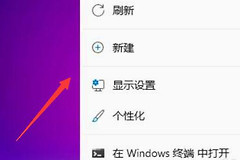
桌面图标要换成另一种图案,先分清它是【此电脑】、【回收站】这类系统图标,还是软件快捷方式。系统图标在【设置】→【个性化】→【主题】→【桌面图标设置】里处理。只想让图标变大或变小,可在桌面空白处右键进入【查看】。
桌面图标怎么换:先打开系统图标设置
1、进入主题页面
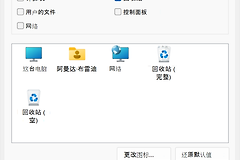
按Win键打开【设置】,进入【个性化】→【主题】,再选择【桌面图标设置】。这个窗口用于管理【此电脑】、【回收站】、【网络】和用户文件夹等常用系统图标是否显示在桌面。
2、选择要显示的系统图标
勾选需要放到桌面的项目,点击【确定】保存。图标没有显示,就回到这里查看对应选项是否被取消勾选。无需删除或重装程序。
3、留意主题对图标的影响
窗口底部的【允许主题更改桌面图标】会决定主题能否改动这些常用系统图标。已经选好自己喜欢的样式,又不想在换主题后发生变化,可以取消这个选项。
普通软件快捷方式的图标怎么处理
软件快捷方式不能和【此电脑】共用同一设置窗口。右键点击该快捷方式,打开【属性】后查看【快捷方式】页,这里能找到与外观有关的选项。改动前记住原来的图标文件位置,图标文件被移动或删除时,快捷方式可能显示为白色空白图案。
- 软件原图标就能满足使用:保留默认图标即可。
- 要用自定义图案:准备来源和授权都清楚的ICO图标文件,再在快捷方式属性中选择它。
- 桌面上是文件或文件夹:先确认它是不是快捷方式,避免误以为改图标会改变原文件内容。
只改图标大小,不会换掉图案
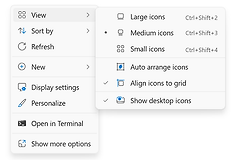
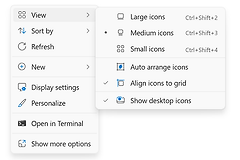
图标太小看不清,或图标太多放不下,可在桌面空白位置右键,选择【查看】。菜单中有【大图标】、【中等图标】和【小图标】,选中其中一项就能改变显示大小。
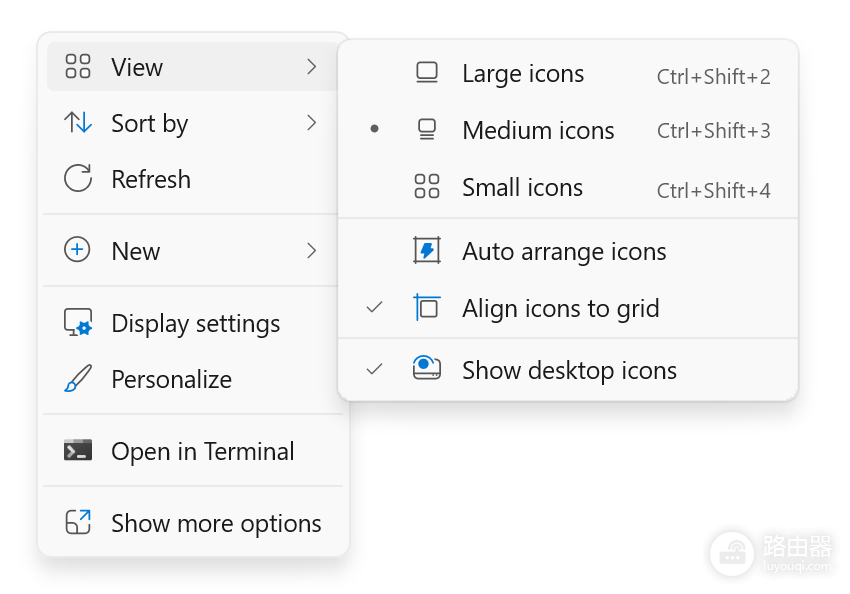
这张菜单图展示的正是大小选项,同时也能看到【显示桌面图标】。取消勾选会把桌面图标暂时隐藏,重新勾选即可恢复。这个操作不会删除文件,也不会把图标换成别的图案。
改完后怎样检查
回到桌面后,确认需要的系统图标已经出现,图标大小也适合当前屏幕。某个软件快捷方式变成白纸图案,先检查它指向的程序和图标文件是否还在原位置。路径无误却仍未刷新,可以关闭并重新打开资源管理器后再看效果。