Win11更新后无线网卡断连且重启黑屏怎么办?KB5077181驱动冲突修复
更新时间:2026-03-25 16:28
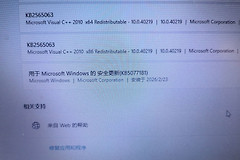
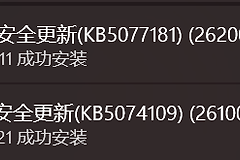
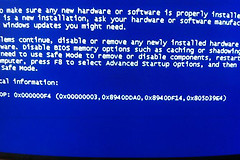
Windows 11系统在安装KB5077181安全更新后,部分用户可能会遇到无线网卡显示“已连接但无法访问互联网”的情况,并伴随重启时黑屏、风扇狂转等硬件异常表现。这类现象通常是由于系统更新与既有网卡驱动程序产生了严重的底层协议冲突,导致网络组件在初始化后因错误而挂起。
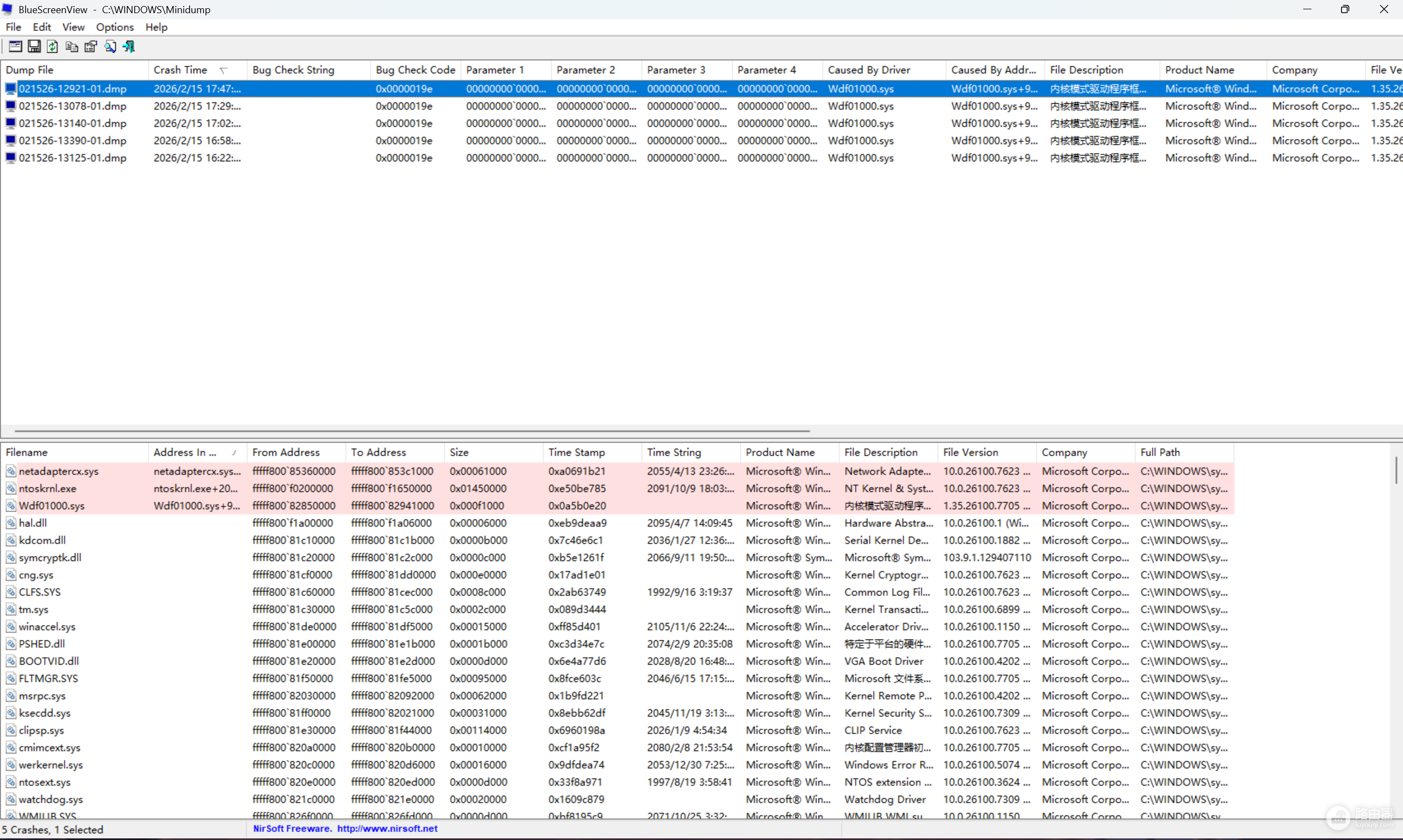
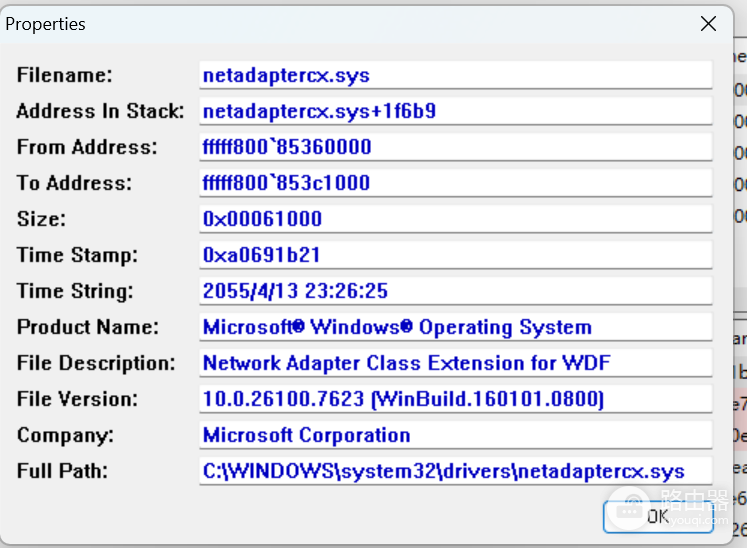
通过重新构建驱动堆栈并清除受损的系统配置,可以有效解决此类由于补丁升级引发的兼容性故障。
1. 彻底卸载并清理网卡驱动
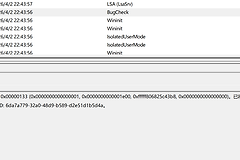
由于系统日志已明确指向网卡驱动问题,简单的停用往往无法解决文件层面的损坏,需要执行彻底的卸载操作。
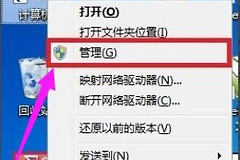
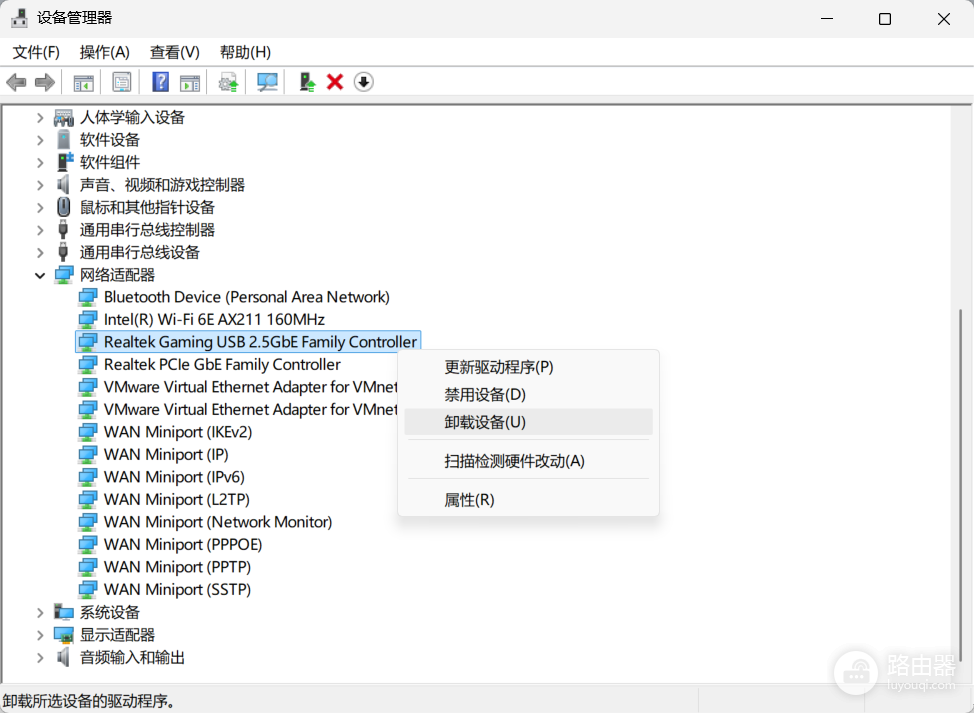
1、进入管理器:右键点击“此电脑”选择“管理”,进入“设备管理器”。
2、定位设备:在“网络适配器”列表中找到无线网卡(通常带有Wireless或wifi字样)。
3、强制移除:右键点击该网卡选择“卸载设备”,在弹出的对话框中务必勾选“尝试删除此设备的驱动程序”选项。
2. 重置系统电源状态
针对重启黑屏且风扇狂转的现象,说明主板在热启动过程中存在异常电量残留或固件挂起。
1、物理放电:长按电脑电源键20秒以上,保证彻底耗尽主板电量。
2、执行冷启动:不要点击系统内的“重启”按钮,而是先完全关机,等待片刻后再重新开机。
3. 恢复网络协议栈
在驱动卸载并重启后,系统通常会使用内置的通用驱动重新识别硬件。此时需要重置网络底层环境以保证数据传输链通畅。
netsh winsock resetnetsh int ip reset