Win11升级后触控双击失灵怎么办?25H2屏幕点击没反应修复教程
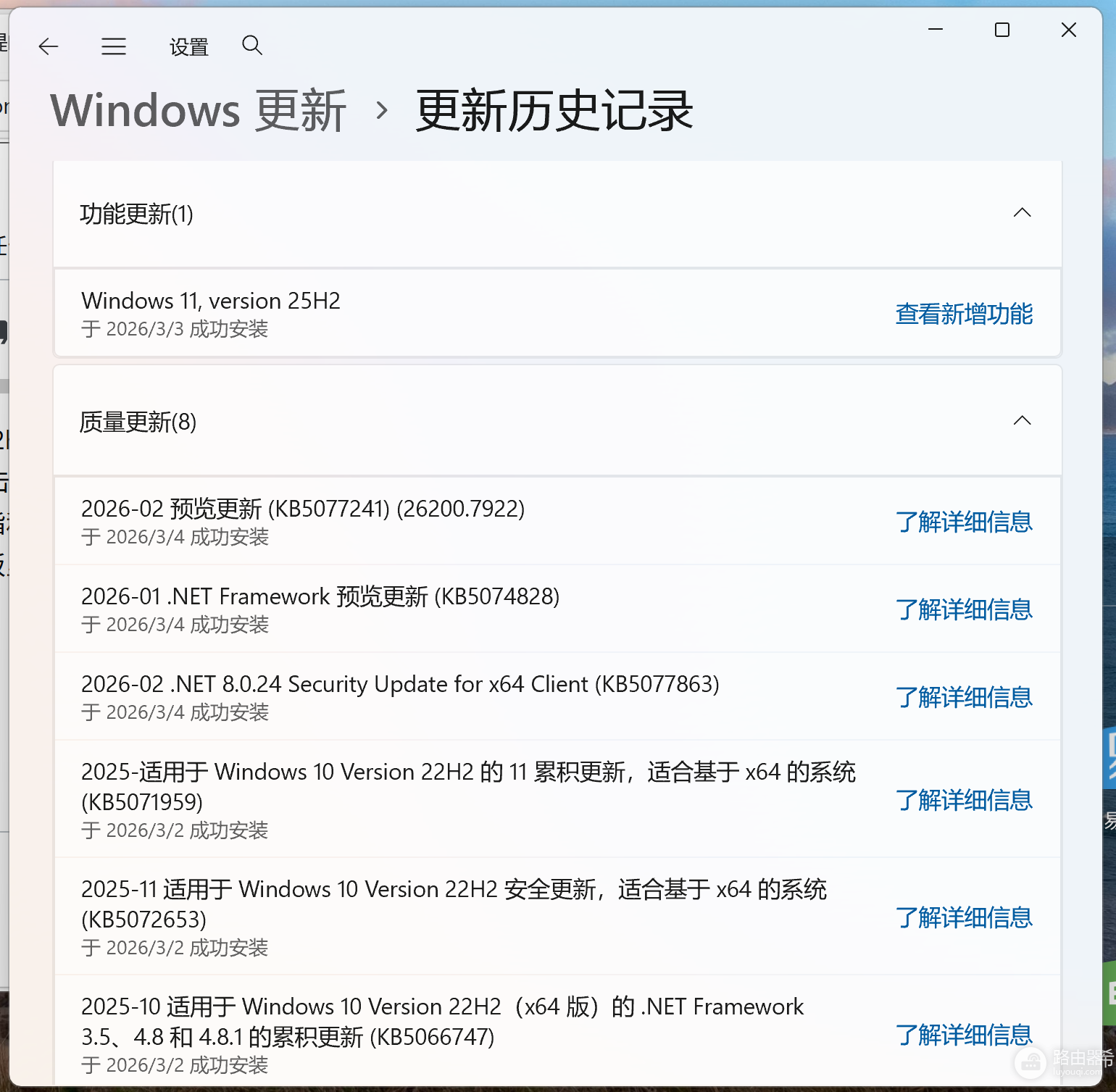
Windows 11从22H2升级到25H2版本后,常会出现触控屏双击操作不灵敏、响应迟钝的问题。具体表现为在桌面上点击程序图标无反应,必须多次尝试才能成功,但三指或四指等多指手势却运行正常。因为系统升级后,人机交互设备(HID)驱动程序与新的内核调度机制产生冲突,导致单指双击的判定区域或响应时间发生了偏差。
重新挂载HID触控驱动程序
当系统自带的标定功能无法解决双击失灵时,强制重置人体学输入设备(HID)的堆栈是恢复响应最直接的手段。
1、右键点击“开始”按钮,打开“设备管理器”。
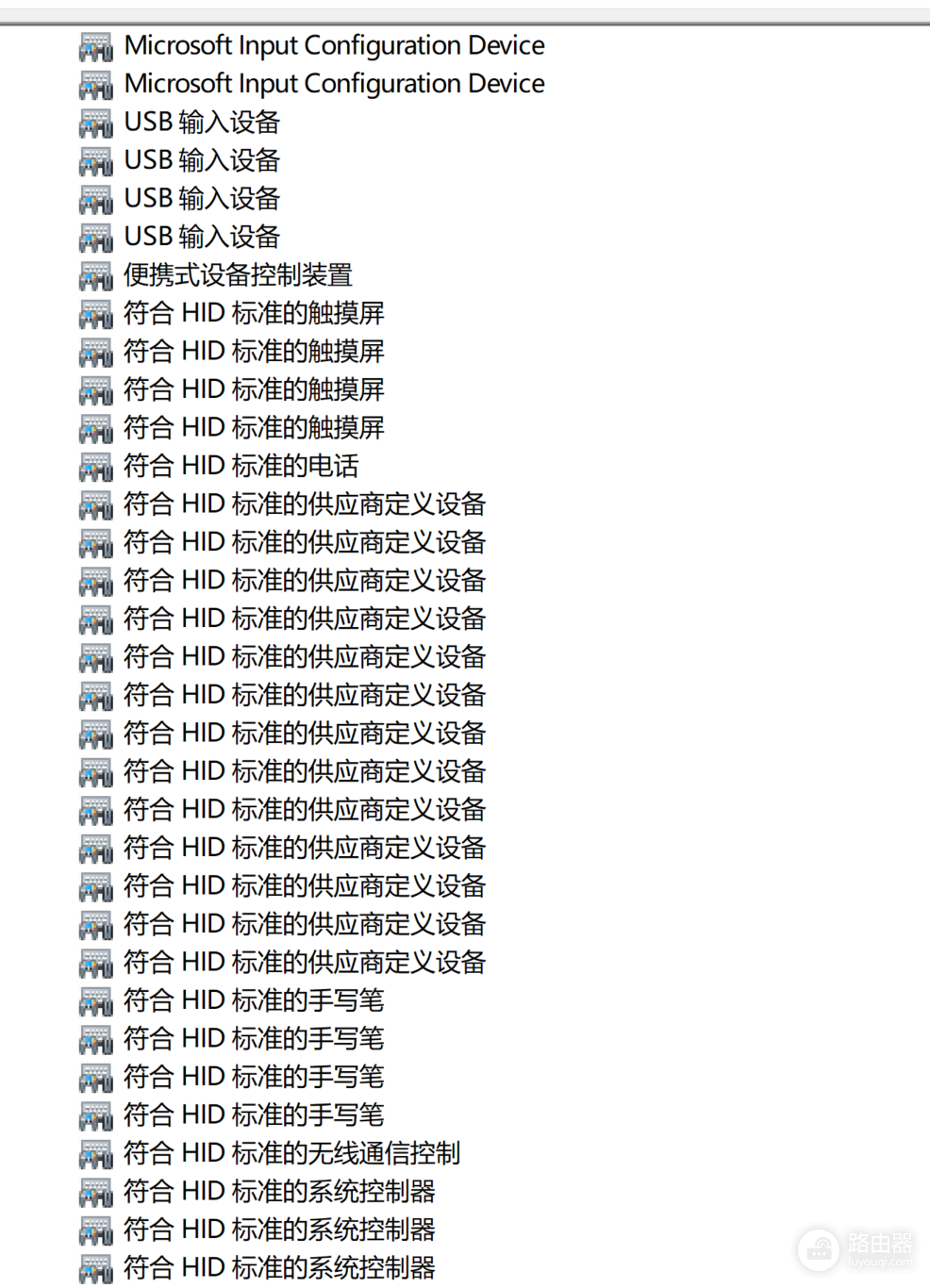
2、展开“人体学输入设备”分类,找到所有名为“符合HID标准的触摸屏”的项目。
3、对每一个触摸屏项点击右键,选择“卸载设备”,注意不要勾选删除驱动文件。
4、完成后重启电脑,Windows 11会在启动过程中自动扫描并重新挂载这些硬件驱动。
调整系统双击时间阈值
升级后,系统的默认点击检测逻辑可能变得过于严苛,调整灵敏度可以显著改善识别率。
1、进入控制面板:搜索并打开“控制面板”,将查看方式切换为“大图标”。
2、鼠标属性:找到并点击“鼠标”,在“双击速度”区域,尝试将滑块向“慢”的方向移动。
3、实际测试:在右侧的文件夹图标上进行双击测试,直到能够轻松触发开启效果为止。
检查可选驱动更新
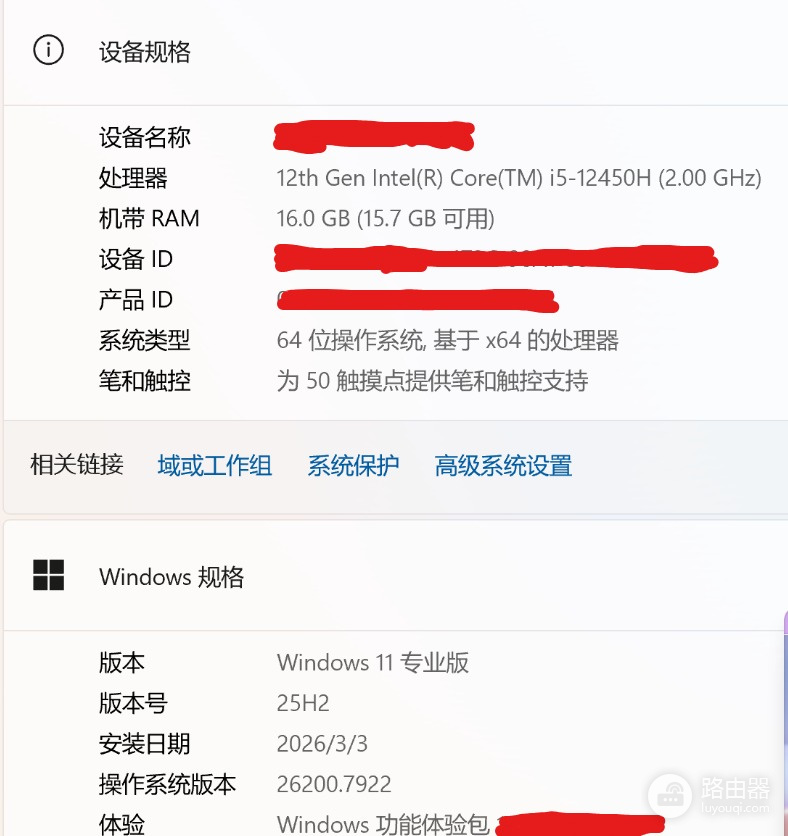
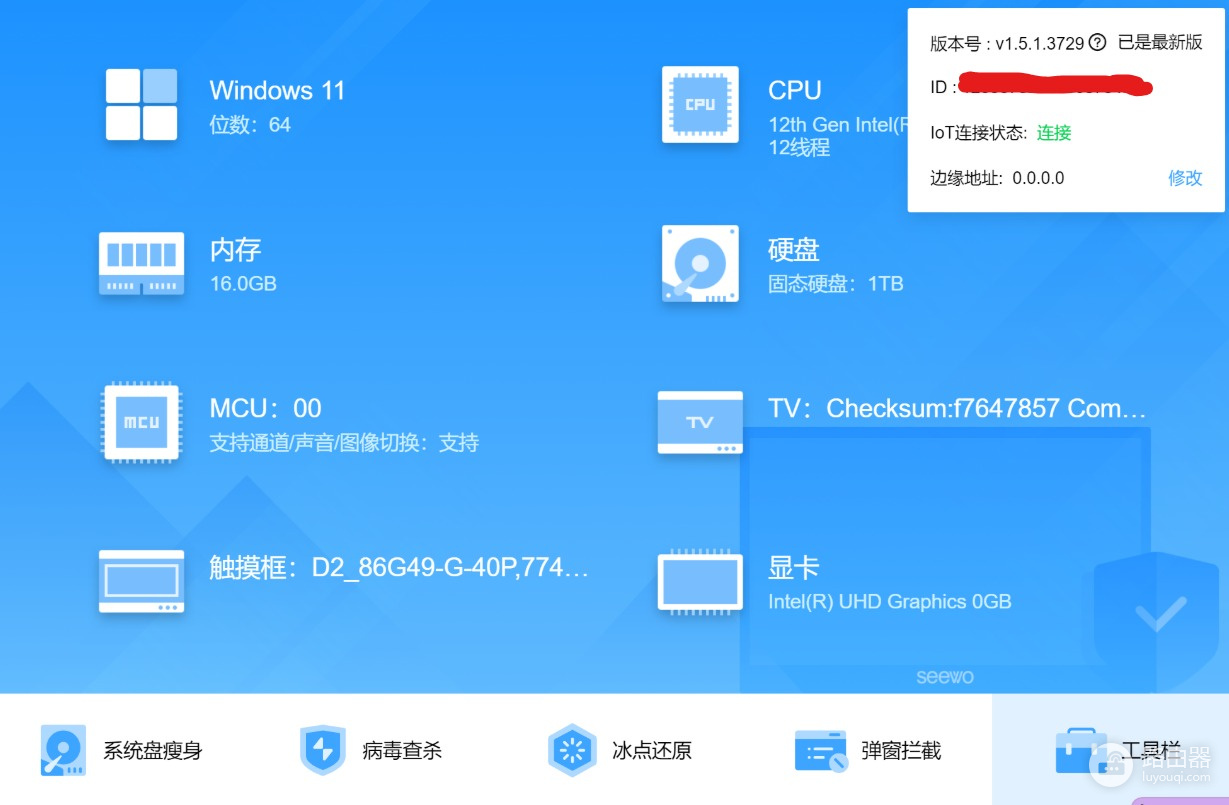
一体机(如希沃等设备)在Windows 11 25H2下需要专门的芯片组和USB控制器补丁来维持触控精度。
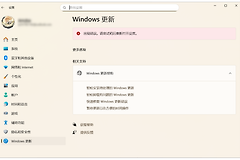
1、高级选项:进入“设置 > Windows更新 > 高级选项”。
2、可选更新:点击“可选更新”,检查是否存在针对HID、芯片组或特定厂商提供的固件更新,这些更新通常不会自动推送,但对于修复触控漂移和点击失效至关重要。
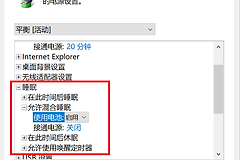
如果使用鼠标双击时完全正常,仅在触控屏幕上出现失灵,那么问题基本锁定位硬件厂商的固件与Win11新架构的兼容性上。执行上述驱动卸载操作后,建议关闭Windows 11的“快速启动”功能再关机重启动,可以让硬件的底层状态彻底刷新。